Comment créer un dépliant ? Le guide avant impression
Pour créer un dépliant prêt à imprimer, commencez par définir son message et choisir son pliage. Téléchargez ensuite le gabarit correspondant au format retenu, répartissez le contenu sur les volets et préparez votre PDF. Avant de commander, imprimez une épreuve à taille réelle et pliez-la : c’est le moyen le plus simple de vérifier que la couverture, le dos et les volets intérieurs se retrouvent au bon endroit.
Un dépliant est une feuille pliée en plusieurs volets, généralement imprimée au recto et au verso. Il convient lorsque vous avez besoin de présenter plus d’informations que sur un flyer à plat : une carte de restaurant, un programme d’événement, un plan de visite ou plusieurs prestations. Son intérêt tient au pliage : le lecteur découvre une couverture, puis accède aux détails à mesure qu’il ouvre le document.
Définir le message et préparer le contenu du dépliant
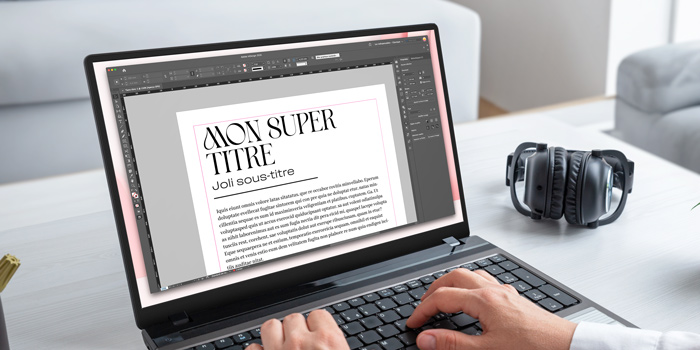
Avant d’ouvrir Canva, InDesign ou votre logiciel de mise en page, complétez cette phrase : « Après avoir lu ce dépliant, je veux que le lecteur… » Réserve une table ? Trouve l’horaire d’un atelier ? Demande un devis ? La réponse vous indique ce qui doit figurer en priorité sur le document.
Un programme de festival, par exemple, peut regrouper de nombreux horaires. Mais une personne qui le prend à l’accueil doit pouvoir trouver rapidement la date, le lieu et le programme de la journée. De même, un dépliant pour un artisan gagne à présenter clairement sa zone d’intervention et son numéro de téléphone avant de détailler toutes ses prestations.
Donner un rôle à chaque face
Préparez un brouillon dans lequel chaque face répond à une question. La couverture explique de quoi il s’agit et donne envie d’ouvrir. Les faces intérieures précisent ce que le lecteur doit savoir. Le dos accueille souvent les informations à retrouver rapidement, comme une adresse, un contact ou un lien de réservation.
Pour un dépliant présentant une journée portes ouvertes, vous pourriez répartir le contenu ainsi :
–Couverture : nom de l’événement, date, lieu et un visuel.
–Intérieur : programme, activités et informations pratiques.
–Dos : adresse complète, accès et QR code d’inscription.
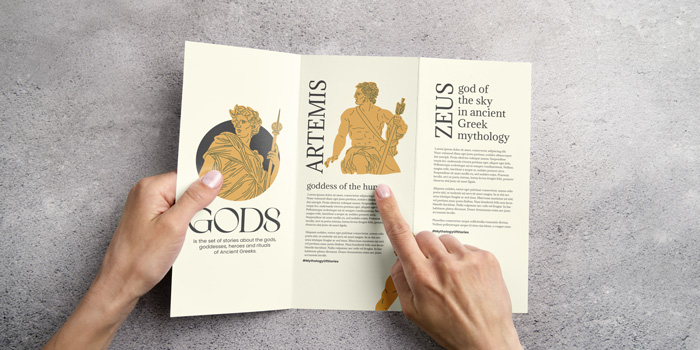
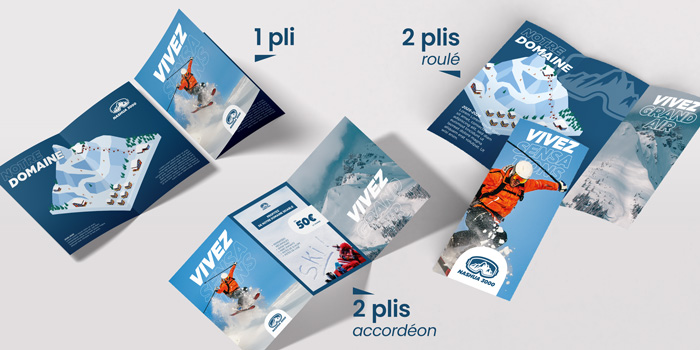
Adaptez cet ordre au geste d’ouverture. Avec un pli roulé, par exemple, le lecteur voit d’abord la couverture et découvre ensuite un rabat. Ce rabat peut servir d’introduction avant le programme complet. Pour une carte touristique à déployer entièrement, un accordéon peut faciliter la lecture d’un itinéraire d’un volet à l’autre.
Rédiger pour une lecture rapide
Un dépliant est souvent parcouru debout, sur un comptoir ou entre deux rendez-vous. Utilisez des titres qui annoncent une information concrète : « Horaires et accès » aide davantage le lecteur qu’un titre vague comme « En savoir plus ». Regroupez les coordonnées au même endroit et distinguez visuellement l’action principale : appeler, réserver ou consulter un programme.
Si votre texte ne tient pas, commencez par supprimer les répétitions et les détails secondaires. Réduire la taille de tous les caractères rend le document moins confortable à lire. Un QR code peut renvoyer vers un plan détaillé ou une page actualisée, mais gardez sur le papier les informations dont le lecteur a besoin immédiatement.
Choisir le format et le pliage avant de créer la maquette
Le format ouvert correspond aux dimensions de la feuille à plat. Le format fermé correspond aux dimensions du dépliant une fois plié. Ainsi, un A4 ouvert plié en deux par un pli central devient un A5 fermé. Pour un A4 à trois volets, le format fermé est plus étroit et dépend du pliage et du gabarit.
Il faut également distinguer volet et face. Un volet est une partie de la feuille délimitée par un pli ou un bord. Imprimé recto verso, il présente deux faces. Un dépliant à 2 volets offre donc 4 faces, et un dépliant à 3 volets en offre 6.
| Type de pliage | Comment le reconnaître ? | Quand le choisir ? | Visuel |
|---|---|---|---|
| Pli central 2 volets | Un pli partage la feuille en deux. | Pour une invitation, une présentation courte ou un programme avec une double page intérieure. |  |
| Pli accordéon 3 volets ou plus | Les plis alternent de sens ; avec deux plis, la tranche forme un Z. | Pour un itinéraire, une chronologie ou des informations qui se lisent dans un ordre régulier. |  |
| Plis roulés 3 volets | Un volet se replie à l’intérieur avant que le dernier ne referme le dépliant. | Pour une présentation progressive : couverture, premier aperçu, puis contenu complet. |  |
| Pli portefeuille | Deux volets latéraux se rabattent vers le centre. | Pour créer un effet d’ouverture et révéler un visuel ou un message central. |  |
Pourquoi le gabarit est indispensable pour un pli roulé
Sur un dépliant à plis roulés, le volet qui rentre à l’intérieur est généralement plus étroit. Ce décalage lui laisse la place de se loger sous le volet de fermeture. Si vous divisez simplement la largeur de la feuille en trois parties égales, les plis risquent de tomber au mauvais endroit par rapport à vos textes et à vos visuels.
La largeur du rabat dépend de la configuration : prenez les dimensions du gabarit correspondant au produit et au pliage choisis. Vérifiez aussi la position du petit volet au recto et au verso. Il ne suffit pas de copier les mêmes repères sur les deux faces sans tenir compte de la façon dont la feuille sera retournée.
Choisir la taille en fonction de la distribution
Un dépliant distribué à la main doit rester facile à prendre et à emporter. Un support posé sur un présentoir doit faire apparaître son titre dans la partie visible une fois rangé. Pour un envoi sous enveloppe, vérifiez le format fermé, en tenant compte des autres documents qui accompagneront le dépliant.
Si le contenu comporte un plan, un tableau ou des horaires, essayez de les placer sur une maquette à taille réelle avant de choisir un petit format. Un plan illisible sur un seul volet peut nécessiter deux faces côte à côte ou un format ouvert plus grand.
Organiser les volets et préparer le PDF d’impression
Avant de faire votre mise en page, prenez une feuille et pliez-la comme le futur dépliant. Notez « Couverture », « Dos » et « Rabat » directement sur la feuille fermée ou au fil de l’ouverture. Inscrivez ensuite un numéro sur chaque face intérieure. Dépliez la feuille et vous verrez où placer les éléments sur les deux côtés du document.
Cette méthode évite une erreur courante : disposer les volets sur l’écran dans l’ordre où l’on souhaite les lire. Sur un pli roulé, la couverture, le dos et le rabat apparaissent ensemble sur l’extérieur à plat, mais ils ne sont pas lus de gauche à droite comme trois pages d’un livre. Le pliage détermine l’ordre de lecture.
Distinguer le fond perdu, le format fini et la marge de sécurité
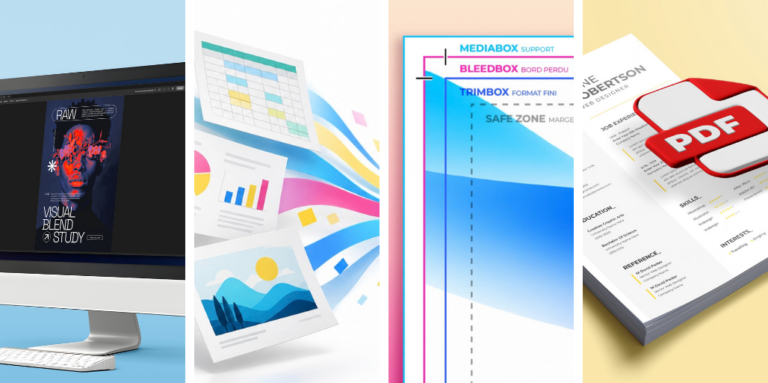
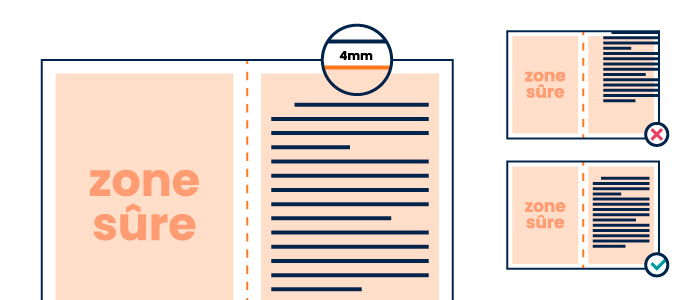
Le format fini est la dimension du document après découpe. Le fond perdu se trouve à l’extérieur de cette limite : il sert à prolonger une couleur ou une image qui doit aller jusqu’au bord, afin d’éviter un filet blanc après la coupe. La marge de sécurité se trouve à l’intérieur du format fini : elle protège les éléments importants comme les titres, les logos, les numéros de téléphone et les QR codes.
Si la fiche produit demande une marge de sécurité de 4 mm, mesurez-la depuis le bord du format fini, sans compter le fond perdu. Respectez les dimensions indiquées sur le gabarit pour le fond perdu et gardez également de l’espace autour des plis. Une photo de paysage peut traverser deux volets si l’effet est voulu ; un visage, un chiffre ou un code à scanner doivent rester à distance du pli.
Contrôler les photos, les textes et les repères
Pour des images imprimées et consultées de près, visez 300 pixels par pouce à la taille d’utilisation. C’est la résolution dans la maquette qui compte : une photo suffisamment nette en vignette peut manquer de détails si elle est agrandie sur tout un volet. Utilisez les fichiers d’origine plutôt que des captures d’écran ou des images récupérées dans une messagerie.
Gardez un contraste suffisant entre le texte et le fond. Pour un dépliant en noir et blanc, prévisualisez le document en niveaux de gris : deux couleurs différentes à l’écran peuvent devenir presque identiques en impression. Si un graphique distingue ses catégories uniquement par la couleur, ajoutez des libellés ou des motifs.
Exportez ensuite un PDF conforme aux consignes de la fiche produit. Pour un dépliant recto verso, le fichier présente généralement l’extérieur et l’intérieur au format ouvert, selon le gabarit fourni. Évitez d’exporter un PDF de six petites pages indépendantes si l’imprimeur demande deux faces à plat. Vérifiez que les polices sont incorporées et que les repères du gabarit ne figurent pas dans le visuel à imprimer.
Choisir le papier, la finition et contrôler le résultat
Le papier couché brillant convient à un dépliant où les photographies occupent une place importante et où l’on recherche un aspect brillant. Le couché mat limite les reflets et se prête à un support qui mêle texte et images. Un papier blanc laser, lorsqu’il est proposé, peut convenir à un programme, une notice ou un document en noir et blanc à distribuer en nombre.
Le grammage joue sur la tenue du document. Un papier autour de 135 g/m² peut être adapté à une distribution en volume. Un support plus épais, par exemple 250 ou 300 g/m², peut convenir à un document que l’on conserve ou manipule régulièrement. Vérifiez la compatibilité avec le pliage retenu : un support plus épais n’est pas automatiquement le meilleur choix pour un dépliant comportant plusieurs rabats.
« Rainé à plat » ou « rainé et plié » : quelle différence ?
Le rainage marque l’endroit où le papier doit se plier. Il facilite un pli propre, notamment sur un papier épais. Avec l’option rainé à plat, les plis sont marqués, mais les exemplaires sont livrés à plat et restent à plier. Avec l’option rainé et plié, ils sont livrés déjà pliés. Pour une distribution lors d’un salon, cette seconde option évite de devoir préparer chaque exemplaire sur place.
Si vous comparez les prix, gardez la même quantité et le même format, puis changez un seul paramètre à la fois : papier, pliage ou pelliculage. Vous saurez ainsi quelle option modifie le coût et ce qu’elle apporte à votre projet.
Faire le dernier contrôle avant de valider le bon à tirer
Imprimez votre PDF à 100 %, sans ajustement automatique, sur un papier assez grand pour accueillir la maquette. Découpez au format fini et pliez la feuille. Cette épreuve maison sert surtout à vérifier les dimensions, l’ordre des faces et la lisibilité. Elle ne permet pas de juger fidèlement le rendu des couleurs ou du papier final.
Avant de valider votre fichier, contrôlez les points suivants :
–Fermé : la couverture est visible dans le bon sens, et le dos contient les bonnes informations.
–À l’ouverture : les volets se lisent dans l’ordre prévu et les plis ne traversent pas de texte important.
–À taille réelle : les coordonnées, horaires et légendes sont lisibles ; le QR code se scanne et mène à la bonne page.
–Dans le PDF : les dimensions, les faces et le fond perdu correspondent au gabarit ; les images et les polices s’affichent correctement.
Faites enfin lire l’épreuve à une personne qui ne connaît pas le projet. Demandez-lui ce qu’elle a compris et ce qu’elle ferait ensuite. Si elle cherche longtemps l’information principale, retravaillez sa place avant de valider le bon à tirer.
Questions fréquentes
Quelle est la différence entre un flyer et un dépliant ?
Un flyer se présente généralement sous forme de feuille à plat, imprimée sur une ou deux faces. Un dépliant est une feuille pliée en volets. Il est utile quand vous souhaitez répartir les informations entre une couverture, un intérieur et un dos, par exemple pour un menu ou un programme.
Combien de faces comporte un dépliant 3 volets ?
Un dépliant à 3 volets comporte 6 faces lorsqu’il est imprimé recto verso : trois d’un côté et trois de l’autre. Le fichier d’impression se prépare généralement en deux faces à plat, l’extérieur et l’intérieur, conformément au gabarit.
Où placer la couverture sur un dépliant A4 plié en trois ?
Placez la couverture sur le volet indiqué par le gabarit du pliage choisi. Pour vérifier sa position, pliez une feuille vierge, marquez la couverture et le dos, puis dépliez-la. Cette méthode permet aussi de repérer le rabat d’un pli roulé.
Peut-on créer un dépliant dans Canva ?
Oui. Commencez par relever le format ouvert et les dimensions des volets sur le gabarit de l’imprimeur. Préparez l’extérieur et l’intérieur, puis exportez en PDF pour l’impression. Vérifiez le fond perdu, les marges et l’ordre des faces avant de transmettre le fichier.
Quelle différence entre fond perdu et marge de sécurité ?
Le fond perdu prolonge les images ou les aplats au-delà de la coupe. La marge de sécurité éloigne les textes, les logos et les autres éléments importants du bord fini. Les deux zones se mesurent de part et d’autre du bord de coupe et ne se remplacent pas.
Quelle différence entre un pli accordéon et des plis roulés ?
Un accordéon s’ouvre par des plis qui alternent de sens, comme un Z pour trois volets. Avec des plis roulés, un volet rentre à l’intérieur et se retrouve sous le volet de fermeture. Ce rabat est généralement plus étroit : utilisez le gabarit correspondant.
Pourquoi imprimer une épreuve papier avant de commander ?
Une épreuve à taille réelle permet de vérifier l’ordre des volets, le sens de lecture et la position des plis. Elle aide aussi à repérer un texte trop petit ou un QR code difficile à scanner. Pliez-la comme le produit final et relisez-la dans l’ordre où votre destinataire la découvrira.
Votre fichier est prêt ?
Choisissez le dépliant 2 volets ou 3 volets qui correspond à votre maquette, puis vérifiez le format fermé, le papier et la finition sur la fiche produit.
Commandez vos dépliants