8 Conseils pour Bien Préparer son Fichier Avant Impression 

Posté dans : Le Blog 0

Avant d’envoyer un document en production, il est essentiel de vérifier plusieurs points techniques afin de garantir un résultat propre, net et conforme à vos attentes. Une belle création graphique ne garantit pas, à elle seule, un bon résultat à l’impression. Si le fichier est mal préparé, vous risquez d’obtenir des couleurs différentes de l’écran, des textes coupés, des images floues ou une mise en page décalée.

Que vous souhaitiez imprimer un flyer, une affiche, une carte de visite, une brochure, un dépliant, un autocollant ou tout autre support, il est important de respecter certaines règles de base. Ces bonnes pratiques permettent d’obtenir un fichier prêt à imprimer, de limiter les erreurs et d’assurer une impression de qualité professionnelle. Pour vous aider, voici 8 conseils indispensables pour préparer un fichier avant impression et éviter les erreurs les plus fréquentes.


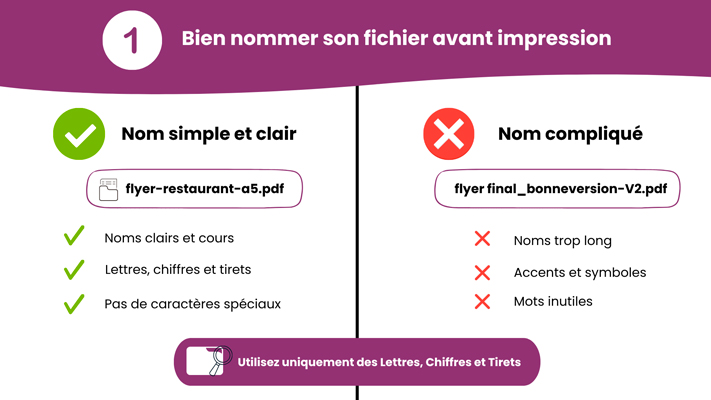
1. Bien Nommer son Fichier d’Impression

Cela peut sembler secondaire, mais le nom du fichier a son importance. Un fichier mal nommé peut créer des erreurs de traitement, compliquer le suivi de la commande ou provoquer des soucis de compatibilité lors du transfert. Pour éviter cela, il est conseillé d’utiliser un nom de fichier simple, clair et lisible. Privilégiez uniquement les lettres, les chiffres, les tirets ou les underscores. Évitez autant que possible les caractères spéciaux, les accents, les symboles inhabituels ou les noms trop longs.

Par exemple, un nom comme :

flyer-restaurant-a5-recto-verso.pdf

sera toujours plus pratique qu’un fichier intitulé :

mon flyer final version 2 définitif ok bon.pdf

Un nom clair permet d’identifier rapidement le document, son format ou sa version. C’est un détail simple, mais qui participe à une meilleure gestion du flux d’impression.
2. Choisir un Format de Fichier Compatible avec l’Impression

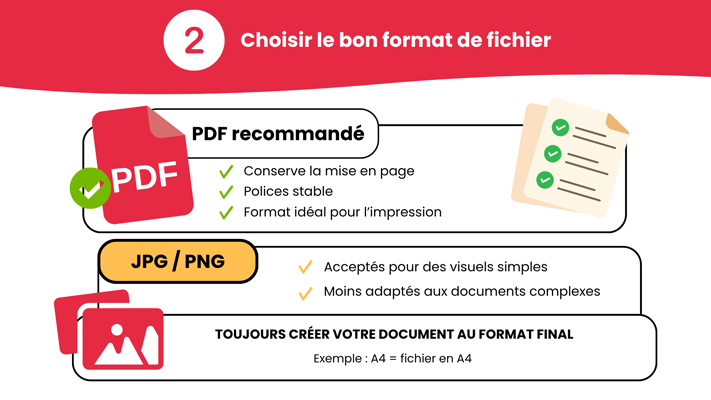
Le choix du bon format est une étape essentielle dans la préparation d’un fichier impression. Tous les formats ne se valent pas, et certains sont beaucoup mieux adaptés à l’impression professionnelle que d’autres. Le format le plus recommandé reste le PDF. Il s’agit du format le plus fiable pour transmettre un fichier à imprimer, car il conserve la mise en page, les polices, les proportions et l’organisation générale du document. Il permet également de stabiliser le fichier avant production.

Le PDF est particulièrement adapté pour :

Les formats JPG et PNG peuvent aussi être acceptés dans certains cas, notamment pour des visuels simples ou des images seules, à condition que leur qualité soit suffisante. En revanche, ils sont moins adaptés aux documents complexes comportant beaucoup de texte ou une mise en page précise.

Dans tous les cas, il faut veiller à ce que le fichier soit créé au bon format final. Un document destiné à être imprimé en A4 doit être conçu au format A4, avec les ajustements techniques nécessaires comme les fonds perdus si besoin. Un mauvais format de départ peut entraîner une perte de qualité, un mauvais cadrage ou une déformation du contenu.
3. Vérifier la Résolution des Images

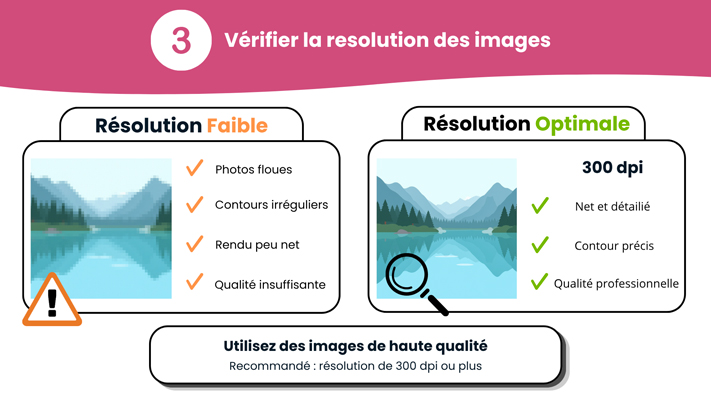
La résolution des images est un élément fondamental pour obtenir une impression nette. Une image de mauvaise qualité peut sembler acceptable sur écran, mais devenir floue ou pixellisée une fois imprimée. Pour une impression professionnelle, il est recommandé d’utiliser des images avec une résolution de 300 dpi minimum. Cette valeur permet de conserver un bon niveau de détail et d’obtenir un rendu propre sur la majorité des supports imprimés.

Si la résolution est trop faible, vous risquez d’obtenir :

  • des photos floues

  • des contours irréguliers

  • un rendu peu net

  • une qualité visuelle insuffisante

Il faut aussi faire attention à la taille réelle d’utilisation de l’image. Une image peut être de bonne qualité à l’origine, mais si elle est agrandie de manière excessive dans la mise en page, sa résolution effective baisse fortement.

En pratique, il est préférable de partir d’images de grande taille et de bonne qualité plutôt que d’essayer d’améliorer artificiellement une image trop petite. Une image téléchargée sur internet n’est pas toujours adaptée à l’impression, car beaucoup de visuels web sont conçus pour l’affichage écran et non pour l’impression papier.
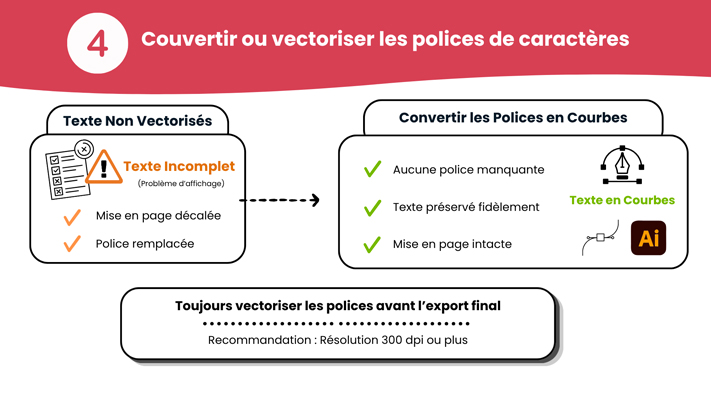
4. Convertir ou Vectoriser les Polices de Caractères

Les polices de caractères peuvent poser problème si elles ne sont pas correctement intégrées au fichier. Si une police manque au moment de l’ouverture ou de l’impression, le texte peut être remplacé automatiquement par une autre police, ce qui modifie parfois totalement la mise en page.

Pour éviter ce risque, il est fortement conseillé de convertir les polices en courbes ou de les vectoriser avant l’export final. Cette opération transforme les lettres en formes graphiques. Ainsi, le texte reste exactement tel qu’il a été conçu, même si la police n’est pas installée sur un autre ordinateur.

Cette étape est particulièrement importante pour :

  • les titres

  • les logos typographiques

  • les mises en page précises

  • les documents finalisés destinés à l’impression

Il reste toutefois recommandé de conserver un fichier source modifiable avant vectorisation. En effet, une fois les polices converties en courbes, le texte n’est plus éditable comme un texte classique. La bonne pratique consiste donc à garder un document de travail modifiable, puis à créer ensuite un PDF final avec les polices vectorisées pour la production.
5. Contrôler la Taille, les Marges et la Zone de Sécurité

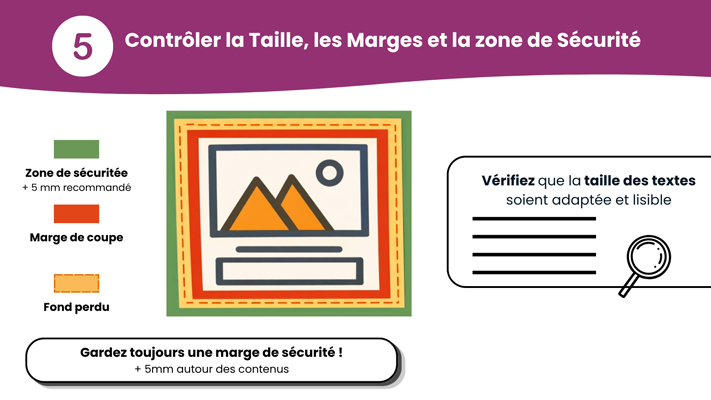
Une autre étape essentielle consiste à vérifier les dimensions du document, la position des éléments et l’espace laissé par rapport aux bords. Lorsqu’un document est imprimé puis découpé, il peut exister de très légères variations de coupe. C’est pourquoi il ne faut jamais placer du texte ou un élément important trop près du bord final. Il est préférable de garder une marge de sécurité à l’intérieur du document. En règle générale, il est recommandé de laisser au moins 5 mm entre les éléments importants et le bord du format fini. Cela concerne notamment :

  • les textes

  • les logos

  • les numéros de téléphone

  • les visuels importants

  • les encadrés

  • les éléments graphiques structurants

Cette précaution évite qu’un texte soit trop proche du bord ou partiellement coupé après façonnage.

Il faut également vérifier que la taille des textes est adaptée au support. Un texte lisible sur un écran d’ordinateur n’est pas forcément confortable à lire une fois imprimé en petit format. La hiérarchie visuelle doit être pensée en fonction du document final.
6. Utiliser le Bon Mode Colorimétrique : RVB ou CMJN

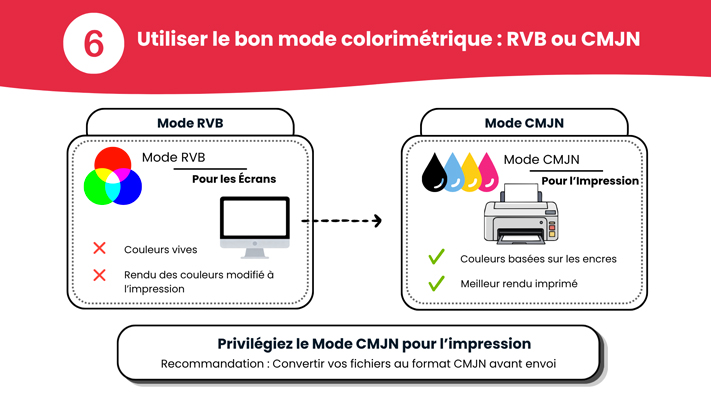
La gestion des couleurs est un point crucial dans la préparation d’un fichier avant impression. Beaucoup de fichiers sont créés par défaut en RVB, car ce mode est destiné aux écrans. Pourtant, pour l’impression, c’est le CMJN qui doit être privilégié. Le mode RVB fonctionne avec la lumière, tandis que le CMJN fonctionne avec les encres d’impression. Cela signifie qu’une couleur très lumineuse à l’écran peut apparaître plus terne sur papier si elle n’a pas été pensée pour l’impression. Le mode CMJN est donc à privilégier pour obtenir un rendu plus cohérent et plus proche du résultat imprimé. Il est particulièrement important pour l’impression offset et reste fortement recommandé en impression numérique.

Vérifier le mode colorimétrique permet de :

  • mieux anticiper le rendu des couleurs

  • éviter les écarts trop importants entre écran et impression

  • obtenir un résultat plus fidèle

  • limiter les surprises lors de la fabrication 

Avant d’envoyer un fichier, il est donc conseillé de s’assurer que les images, les aplats et les éléments graphiques importants sont bien configurés dans le bon espace colorimétrique.
7. Demander une Épreuve ou un BAT avant Impression

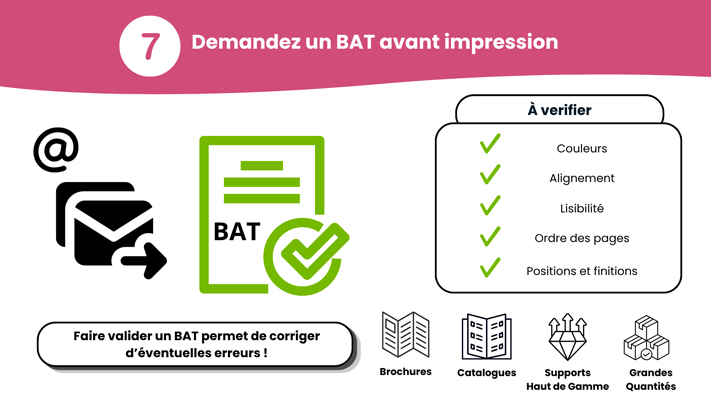
Lorsque vous lancez une impression en quantité importante, il peut être très utile de demander une épreuve ou un BAT, c’est-à-dire un bon à tirer. Cette étape permet de vérifier visuellement le document avant le lancement définitif de la production.

Le BAT permet notamment de contrôler :

  • les couleurs 

  • l’alignement 

  • la lisibilité

  • l’ordre des pages 

  • la position des éléments 

  • certaines finitions selon les cas

Cette vérification est particulièrement intéressante pour les documents complexes ou pour les impressions à fort enjeu, comme :

  • les brochures 

  • les catalogues 

  • les supports de communication haut de gamme 

  • les documents en grande quantité 

  • les créations avec pliage ou façonnage spécifique

Demander une épreuve permet de corriger d’éventuelles erreurs avant l’impression en série. C’est une sécurité supplémentaire pour éviter des coûts inutiles et garantir que le rendu final correspond bien à vos attentes.
8. Ne pas oublier les Bords Perdus et les Traits de Coupe

Les fonds perdus et les traits de coupe font partie des éléments techniques les plus importants dans un fichier prêt à imprimer.

Le fond perdu correspond à une zone qui dépasse légèrement du format final. En général, on prévoit 3 mm de fond perdu tout autour du document. Cette marge supplémentaire permet d’éviter l’apparition de liserés blancs après la découpe. Si votre visuel, une couleur de fond ou une image doivent aller jusqu’au bord du document, il est indispensable de les faire dépasser dans cette zone.

Les traits de coupe, eux, servent à indiquer où le document doit être coupé au format final. Ils facilitent le repérage lors du façonnage.

Sans fond perdu, vous risquez :

  • un bord blanc non désiré 

  • une coupe visuellement imprécise 

  • un résultat moins professionnel

Cette étape est indispensable pour de nombreux supports, notamment :

  • flyers 

  • affiches

  • cartes de visite

  • dépliants

  • brochures

  • autocollants

  • documents promotionnels

Si vous avez un doute sur le fond perdu ou la préparation technique de votre document, il est toujours préférable de vous référer à un guide PAO clair ou à un gabarit fourni par l’imprimeur.

Une Étape Indispensable pour un Rendu Professionnel

Préparer un fichier avant impression ne consiste pas uniquement à finaliser un design. Il s’agit aussi de respecter une série de règles techniques qui vont directement influencer la qualité du résultat final.

Un bon fichier d’impression doit être :

  • correctement nommé

  • enregistré dans un format adapté

  • composé d’images en haute résolution

  • conçu avec des polices sécurisées

  • mis en page avec des marges adaptées 

  • préparé dans le bon mode colorimétrique 

  • vérifié avant production 

  • exporté avec fond perdu et traits de coupe si nécessaire

Ces vérifications permettent de gagner du temps, de limiter les erreurs, de fluidifier le traitement du fichier et surtout d’obtenir une impression de qualité professionnelle. Chez Fac Imprimeur, l’ensemble des fichiers transmis par nos clients est contrôlé par des graphistes expérimentés ainsi que par des flux de vérification automatiques. Cette double vérification permet de sécuriser la production et de détecter d’éventuels problèmes techniques avant impression

La réussite d’un projet imprimé dépend en grande partie de la qualité du fichier envoyé en production. En appliquant ces 8 conseils, vous mettez toutes les chances de votre côté pour obtenir un rendu propre, net et conforme à vos attentes. Que vous soyez professionnel, commerçant, association ou particulier, prendre quelques minutes pour vérifier votre fichier peut faire une vraie différence sur le résultat final. Une bonne préparation de fichier impression est la base d’un support réussi. Pour aller plus loin, n’hésitez pas à consulter notre guide PAO, conçu pour vous accompagner pas à pas dans la préparation de vos documents avant impression.

Questions fréquentes

Quel est le meilleur format de fichier pour l’impression ?

Le format le plus recommandé pour l’impression est le PDF, car il conserve la mise en page, les polices, les proportions et l’organisation du document. C’est le format le plus fiable pour transmettre un fichier prêt à imprimer.

Pourquoi faut-il prévoir un fond perdu ?

Le fond perdu permet d’éviter l’apparition de liserés blancs après la coupe. Il consiste à faire dépasser le visuel de quelques millimètres au-delà du format final pour absorber les légères variations de découpe.

Pourquoi faut-il vectoriser les polices avant impression ?

Vectoriser les polices permet d’éviter les problèmes d’affichage ou de remplacement de texte si la police d’origine n’est pas disponible sur un autre poste. Cela garantit une mise en page stable et fidèle au document créé.

Vous avez un projet d’impression ?

Confiez vos fichiers à notre équipe et obtenez un résultat net, propre et parfaitement adapté à vos supports.

Demander un devis →
Guide PAO : Comment Préparer un Fichier Parfait avant Impression

Posté dans : Le Blog 0

En imprimerie, un beau visuel ne suffit pas. Vous pouvez avoir une création graphique élégante, des couleurs séduisantes, une mise en page travaillée et un message percutant, mais si le fichier n’est pas préparé correctement. Alors, le résultat imprimé peut être décevant. Couleurs ternes, éléments coupés, textes trop proches du bord, images floues, défauts de découpe ou finitions mal interprétées. Les erreurs de préparation peuvent rapidement nuire à la qualité finale.

C’est précisément pour éviter ce type de problème qu’il est essentiel de maîtriser les bases de la PAO, c’est-à-dire la Publication Assistée par Ordinateur. La préparation d’un fichier d’impression répond à des règles techniques simples, mais incontournables. Lorsqu’elles sont respectées dès le départ, elles garantissent un rendu propre, fidèle et professionnel.

Chez Fac Imprimeur, nous avons conçu un guide PAO complet pour aider nos clients à préparer leurs fichiers dans les meilleures conditions. Ce guide met en avant les points essentiels pour préparer correctement un fichier avant impression. Il insiste notamment sur le mode colorimétrique CMJN, une résolution de 300 DPI, le fond perdu, les marges de sécurité, la vectorisation des polices et le bon format PDF. Il rappelle aussi les précautions à respecter pour les découpes à la forme, les vernis sélectifs, les finitions spéciales et les impressions avec blanc sélectif.

Dans cet article, nous reprenons l’essentiel de façon claire et concrète pour vous aider à préparer correctement un fichier prêt à imprimer. Quel que soit votre support : flyer, carte de visite, affiche, brochure, dépliant, autocollant, chevalet de table ou document relié. Vous y trouverez les bases indispensables pour obtenir un résultat professionnel.

Pourquoi la Préparation du Fichier est Décisive en Imprimerie

Lorsque vous travaillez sur un document destiné à l’écran, l’objectif est surtout visuel. Le fichier est vu sur un ordinateur, une tablette ou un smartphone. En revanche, lorsqu’un document est destiné à l’impression, il doit répondre à de vraies contraintes techniques et matérielles. Encrage, support papier, coupe, pliage, façonnage, réglages machine, finitions ou reliure influencent directement le résultat final.

C’est pour cette raison qu’un fichier “joli à l’écran” n’est pas forcément un bon fichier d’impression. 

Le guide PAO rappelle d’ailleurs que la préparation du fichier doit tenir compte de plusieurs paramètres techniques. Comme par exemple : le mode de couleur, la résolution, le fond perdu, la zone de sécurité, la gestion des polices et le format d’export.

Un bon fichier permet de :

  • limiter les risques d’erreur avant production

  • obtenir des couleurs plus cohérentes à l’impression 

  • éviter les liserés blancs après coupe 

  • préserver la lisibilité des textes 

  • assurer un bon positionnement des finitions 

  • réduire les délais liés aux corrections techniques

En d’autres termes, bien préparer son fichier, c’est gagner du temps, améliorer le rendu et sécuriser sa commande.

Le Mode Colorimétrique : Toujours Penser CMJN pour l’Impression

L’une des erreurs les plus fréquentes consiste à créer un document en RVB et à l’envoyer tel quel à l’impression. Or, comme le rappelle votre guide PAO, le mode RVB est conçu pour les écrans, tandis que l’impression professionnelle se travaille en CMJN, c’est-à-dire Cyan, Magenta, Jaune et Noir.

Pourquoi cette différence est-elle si importante ? Parce qu’un écran produit la couleur avec de la lumière, alors que l’impression produit la couleur avec de l’encre sur un support. Résultat : certaines couleurs très vives visibles à l’écran ne peuvent pas être reproduites de façon identique sur papier. Un bleu électrique, un vert néon ou certaines teintes très saturées auront souvent un rendu plus mat une fois imprimés.

Travailler dès le départ en CMJN permet donc d’anticiper le rendu réel et d’éviter les mauvaises surprises. Le guide évoque également la gestion de l’encrage total, en précisant que la somme des valeurs CMJN ne doit pas dépasser 300 % pour les images et les aplats. Cette recommandation est importante pour éviter des problèmes de séchage, de surcharge d’encre ou de rendu instable.

Votre guide aborde aussi le sujet du noir de soutien, utilisé pour obtenir un noir plus profond dans certains aplats ou fonds, ainsi que les limites des couleurs or et argent en impression standard. Ces effets ne sont pas reproduits naturellement comme sur un écran ou un mockup. Pour obtenir un vrai rendu métallique, il faut passer par des finitions spécifiques comme la dorure à chaud.

La Résolution des Images : 300 DPI pour un rendu Net

Autre règle fondamentale : la qualité des images. Une image floue ou pixellisée ne pourra pas être “réparée” au moment de l’impression. Si elle manque de définition au départ, le défaut sera encore plus visible sur le support final.

Votre guide PAO recommande une résolution de 300 DPI minimum pour garantir un rendu net et détaillé. Cette valeur correspond à la norme de qualité généralement attendue pour des impressions professionnelles telles que les brochures, affiches, cartes de visite, dépliants ou plaquettes.

En dessous, plusieurs problèmes peuvent apparaître :

  • contours flous

  • manque de détail

  • effet d’escalier sur les diagonales

  • pixellisation visible

  • impression peu qualitative

Il faut également faire attention à la taille d’utilisation réelle de l’image. Une image peut sembler de bonne qualité à l’écran, mais si elle est agrandie de manière importante dans votre mise en page, sa résolution effective chute. Une photo récupérée sur internet est rarement suffisante pour une impression de qualité, surtout sur un support grand format.

Fond Perdu et Zone de Sécurité : Les Indispensables pour éviter les Mauvaises Coupes

Le fond perdu fait partie des notions les plus importantes en imprimerie, et aussi des plus mal comprises par les clients qui n’ont pas l’habitude de préparer des fichiers. Pourtant, c’est un élément simple : il s’agit d’une marge supplémentaire autour du document, généralement de 3 à 5 mm, destinée à absorber les légères variations de coupe.

Concrètement, si votre visuel doit aller jusqu’au bord final du produit, il doit dépasser au-delà du format fini. Sinon, au moment de la découpe, un fin liseré blanc peut apparaître sur un ou plusieurs côtés.

Il faut également conserver une zone de sécurité à l’intérieur du format fini, en plaçant les textes et éléments importants à au moins 3 mm du bord, voire 4 mm dans certains cas.

C’est une précaution essentielle pour éviter que :

  • un texte ne soit trop près du bord

  • un logo soit visuellement écrasé

  • une partie importante ne soit coupée

  • la composition paraisse déséquilibrée après façonnage

Cette logique est valable pour la majorité des produits imprimés : flyers, cartes, affiches, dépliants, brochures, autocollants, menus, etc.

Vectoriser les Polices pour Sécuriser l’Affichage du Texte

L’un des problèmes les plus classiques en PAO concerne les polices manquantes. Si le fichier est ouvert sur un autre poste ou dans un autre logiciel sans la police d’origine, la mise en page peut être modifiée automatiquement. Cela peut entraîner des retours à la ligne inattendus, des décalages ou un remplacement de police. Pour éviter cela, votre guide recommande de vectoriser les polices, c’est-à-dire convertir le texte en courbes. Une fois vectorisé, le texte ne dépend plus d’une fonte installée : il devient une forme graphique stable.

Cette étape est particulièrement importante pour :

  • les logos typographiques 

  • les titres 

  • les textes décoratifs

  • les fichiers finalisés prêts à partir en production.

Le guide précise toutefois qu’il faut conserver une version éditable du document avant vectorisation. En effet, une fois transformé en courbes, le texte n’est plus modifiable comme un texte classique.

La bonne méthode consiste à conserver un fichier source modifiable, puis à créer un PDF final prêt à imprimer avec les polices vectorisées.

Les Formats de Papier et l’Adaptation du Design au Support Imprimé

Un bon fichier d’impression n’est pas seulement “techniquement propre”. Il doit aussi être correctement pensé pour son format final. Votre guide PAO présente les formats A et B, avec leurs dimensions standards, ainsi que des conseils pour adapter un design au bon format.

Les formats A sont les plus connus : A0, A1, A2, A3, A4, A5, A6. Ils sont définis par la norme ISO 216 et conservent tous le même rapport proportionnel. Votre guide rappelle par exemple que le A4 mesure 21 x 29,7 cm et que le A5 mesure 14,8 x 21 cm. Il présente aussi les formats B, utiles pour certains usages spécifiques comme les enveloppes, les livres ou des dimensions intermédiaires.

Mais connaître les dimensions ne suffit pas. Il faut aussi adapter la mise en page. Un design prévu pour un A4 vertical ne se transpose pas automatiquement en A5, en dépliant ou en chevalet. 

Il faut repenser :

  • la hiérarchie visuelle 

  • la taille des textes

  • le placement des images

  • les marges

  • la lisibilité globale

Le guide souligne également l’importance de comprendre le format ouvert et le format fermé lorsqu’il y a un pliage. C’est crucial pour les brochures, menus, dépliants et autres supports pliés.

Pliages, Orientation et Lecture du Document

Les supports pliés demandent une attention particulière. Votre guide présente plusieurs types de pliage comme le pli central, le pli accordéon et le pli roulé. Chacun répond à une logique différente de lecture et d’organisation du contenu.

Le pli central coupe la feuille en deux volets égaux. Le pli accordéon répartit le document en trois sections qui se replient en zigzag. Le pli roulé superpose les volets vers l’intérieur. Selon le type de pli choisi, la lecture ne se fait pas dans le même ordre et la répartition des contenus doit être pensée avec soin.

Le guide rappelle aussi l’importance de l’orientation du PDF, notamment en recto verso et pour des produits spécifiques comme la pliure chevalet. Dans ce cas, le sens de lecture, la rotation et la stabilité du support doivent être anticipés dès la conception.

Un document mal pensé au niveau du pliage peut poser plusieurs problèmes :

  • volet intérieur trop chargé

  • page de couverture mal placée

  • lecture confuse

  • visuels coupés par un pli

  • éléments importants positionnés sur une zone délicate

Avant d’exporter le fichier, il faut donc toujours se demander : comment le document va-t-il être lu une fois imprimé, plié et manipulé ?

Découpe à la Forme, Kiss Cut, Through Cut : Préparer Correctement un fichier Technique

Dans le cas des autocollants, stickers, étiquettes ou supports à découpe personnalisée, la préparation du fichier devient plus technique. Votre guide détaille la différence entre kiss cut et through cut. Le kiss cut découpe uniquement la couche supérieure de l’autocollant, sans couper le support, tandis que le through cut traverse l’ensemble pour obtenir des pièces individuelles.

Pour les découpes à la forme, le guide recommande de créer un calque dédié nommé “decoupe”, d’utiliser une couleur en ton direct spécifique et un tracé vectoriel avec un contour fin, par exemple 0,25 pt.

Ces précautions sont indispensables pour que l’atelier identifie parfaitement la ligne de coupe. Si le tracé n’est pas vectoriel, s’il est mal nommé ou mal configuré, la fabrication peut être retardée ou nécessiter une reprise du fichier.

Les produits concernés sont nombreux :

Dans tous les cas, un fichier technique clair améliore la précision de fabrication et sécurise le résultat.

Vernis Sélectif, Dorure, Blanc Sélectif : Comment Préparer les Finitions Spéciales

Les finitions spéciales apportent une vraie valeur perçue à un support imprimé. Elles permettent de mettre en avant un logo, un titre, une zone graphique ou un détail stratégique du design. Mais elles exigent une préparation rigoureuse.

Votre guide explique par exemple que le vernis sélectif doit être préparé sur un calque séparé, avec des aplats noirs à 100 % superposables au fichier quadrichromie. Ce calque doit être clairement nommé pour éviter toute confusion.

Recommandations pour les finitions spéciales :

  • ne pas couvrir une surface trop importante 

  • utiliser une taille de police suffisante

  • respecter une épaisseur minimale de ligne

  • conserver une marge de sécurité par rapport aux bords et aux plis 

  • privilégier un contenu vectoriel

Pour la dorure à chaud, l’objectif est d’obtenir un rendu métallique premium. Là encore, il ne faut pas confondre simulation graphique et finition réelle. Une couleur jaune foncé ne remplacera jamais une vraie dorure. La valeur ajoutée vient du procédé lui-même. Votre guide traite aussi du blanc de soutien et du blanc sélectif. Le blanc de soutien est appliqué sous certaines couleurs sur des supports transparents ou colorés afin de préserver la vivacité du rendu. Le blanc sélectif, lui, doit être préparé dans un calque séparé avec une logique de ton direct et de surimpression. Ces notions sont essentielles pour les supports premium, les adhésifs transparents, les impressions sur matières foncées ou les créations haut de gamme.

Le PDF d’Impression : Le Format Final à Privilégier

Votre guide est clair sur ce point : pour l’impression, le fichier doit être fourni en PDF à l’échelle 1:1, sans mot de passe, avec une orientation cohérente et un contenu stabilisé.

Le PDF est le format le plus fiable pour plusieurs raisons :

  • il conserve la mise en page

  • il limite les risques liés aux polices 

  • il protège la structure du document

  • il est reconnu par l’ensemble des flux d’impression

  • il facilite le contrôle avant production

Le guide recommande également un PDF haute résolution, avec calques aplatis si nécessaire et couleurs non modifiables.

Avant envoi, il faut vérifier :

  • le bon format 

  • la présence du fond perdu 

  • les marges de sécurité

  • la colorimétrie

  • la vectorisation

  • la résolution des images

  • l’alignement des pages

  • l’orientation du document

Cette check-list finale est précieuse, car elle permet d’éviter la majorité des erreurs de préparation.

Le Contrôle avant Impression et le Rôle du BAT

Même avec un fichier bien préparé, une vérification finale reste importante. Le guide rappelle que si le fichier est conforme, il part directement en production. S’il contient une erreur, la commande peut être mise en attente le temps de recevoir un fichier corrigé. Pour certaines commandes, notamment en grande quantité, un BAT peut être envoyé au client. Le bon à tirer sert à valider la dernière version avant lancement. Cette étape engage la responsabilité du client sur les éléments visibles et approuvés.

Le BAT est particulièrement utile pour :

  • les gros tirages

  • les documents complexes

  • les produits premium

  • les supports pliés ou façonnés

  • les commandes avec risques d’ambiguïté sur le sens de lecture ou les finitions

Il ne remplace pas une bonne préparation du fichier, mais il constitue une sécurité complémentaire avant fabrication.

Télécharger notre Guide PAO pour Préparer vos Fichiers Simplement

La meilleure façon d’éviter les erreurs reste de s’appuyer sur une méthode claire et sur des repères fiables. C’est tout l’intérêt de notre guide PAO : vous offrir une base concrète pour préparer correctement vos fichiers avant impression.

Téléchargez dès maintenant notre guide PAO en PDF pour garder sous la main toutes les bonnes pratiques de préparation de fichiers avant impression. Il constitue un support pratique et fiable pour préparer efficacement vos fichiers avant impression. Il s’adresse aussi bien aux professionnels de la communication qu’aux entreprises, associations, commerçants et particuliers souhaitant obtenir un rendu soigné et professionnel.

Un Bon Fichier, c’est déjà une Grande Partie du Résultat

En imprimerie, la qualité finale commence bien avant le passage sur machine. Elle démarre au moment où vous créez votre fichier. Choisir le bon mode colorimétrique, prévoir un fond perdu, respecter les marges, contrôler la résolution, vectoriser les textes, préparer les finitions correctement et exporter un PDF propre : tout cela fait la différence.

La PAO ne doit pas être perçue comme une contrainte technique réservée aux graphistes expérimentés. Au contraire, c’est un ensemble de bonnes pratiques accessibles, qui permettent d’obtenir un meilleur résultat, plus rapidement et avec moins de risques.

Chez Fac Imprimeur, nous savons qu’un accompagnement clair fait gagner du temps à tout le monde. C’est pourquoi nous mettons à disposition ce guide PAO, pensé pour vous aider à préparer vos fichiers dans de bonnes conditions, quel que soit le produit commandé.

Un fichier bien préparé, c’est moins d’erreurs, moins d’allers-retours, plus de sérénité et surtout une impression finale à la hauteur de vos attentes.

Télécharger le GUIDE PAO

Questions fréquentes

Pourquoi faut-il bien préparer un fichier avant impression ?

Un fichier bien préparé permet d’éviter de nombreux problèmes comme les couleurs ternes, les images floues, les textes coupés ou les défauts de découpe. Il garantit un rendu plus propre, plus fidèle et plus professionnel.

Quel est le bon mode colorimétrique pour un fichier d’impression ?

Pour l’impression, il faut toujours privilégier le mode CMJN. Contrairement au RVB, utilisé pour les écrans, le CMJN est adapté aux encres et permet d’anticiper plus correctement le rendu final sur papier.

Quelle résolution faut-il pour une impression de qualité ?

Pour obtenir une impression nette et détaillée, il est recommandé d’utiliser une résolution de 300 DPI. En dessous, le visuel peut perdre en précision et apparaître flou ou pixellisé.

Qu’est-ce que le fond perdu en imprimerie ?

Le fond perdu est une marge supplémentaire ajoutée autour du document pour éviter l’apparition de liserés blancs après la coupe. Il est indispensable lorsque le visuel ou la couleur vont jusqu’au bord du format fini.

Pourquoi faut-il vectoriser les polices avant impression ?

La vectorisation des polices permet d’éviter les problèmes d’affichage ou de remplacement de texte si la police n’est pas installée sur un autre poste. Elle garantit une mise en page stable et fidèle au fichier d’origine.

Besoin d’aide pour préparer votre fichier avant impression ?

Notre équipe vous accompagne pour préparer vos fichiers et répondre à vos questions techniques.

Contactez-nous pour être accompagné →

La Résolution des Images : Tout Comprendre pour Optimiser vos Visuels

Posté dans : Le Blog 0

La résolution d’une image joue un rôle essentiel dans la qualité de vos visuels, que ce soit pour le web, les réseaux sociaux ou l’impression. Bien la comprendre permet d’obtenir un rendu net, professionnel et adapté à chaque usage, tout en évitant les fichiers trop lourds ou les images floues. Dans cet article, découvrez comment fonctionne la résolution d’image, comment la vérifier et comment choisir les bons réglages selon vos besoins.

La résolution des images est un concept fondamental que tout créateur de contenu, webmaster, graphiste ou simple utilisateur doit maîtriser. Que vous gériez un site internet, prépariez des visuels pour les réseaux sociaux ou conceviez des supports imprimés, comprendre la résolution d’une image est essentiel. Cette maîtrise vous permettra d’obtenir des rendus de qualité professionnelle tout en optimisant le poids de vos fichiers. Dans cet article, nous allons explorer en profondeur ce qu’est la résolution d’image, comment elle fonctionne, et surtout comment bien la choisir selon vos besoins.

Qu’est-ce que la Résolution d’une Image ?


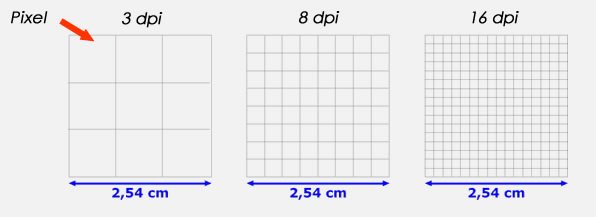
La résolution d’une image désigne la quantité de détails qu’elle contient. Concrètement, elle se mesure en pixels, ces minuscules points colorés qui, mis bout à bout, composent l’intégralité d’une image numérique. Plus une image contient de pixels, plus elle est détaillée, nette et capable d’être agrandie sans perdre en qualité. On exprime généralement la résolution d’une image de deux manières différentes. La première correspond aux dimensions totales (par exemple 1920 x 1080 pixels), et la seconde à la densité de pixels (PPI pour Pixels Per Inch, ou DPI pour Dots Per Inch dans le domaine de l’impression). Ces deux notions sont complémentaires mais ne doivent pas être confondues, car elles répondent à des usages distincts selon que l’image est destinée à l’écran ou à l’impression.

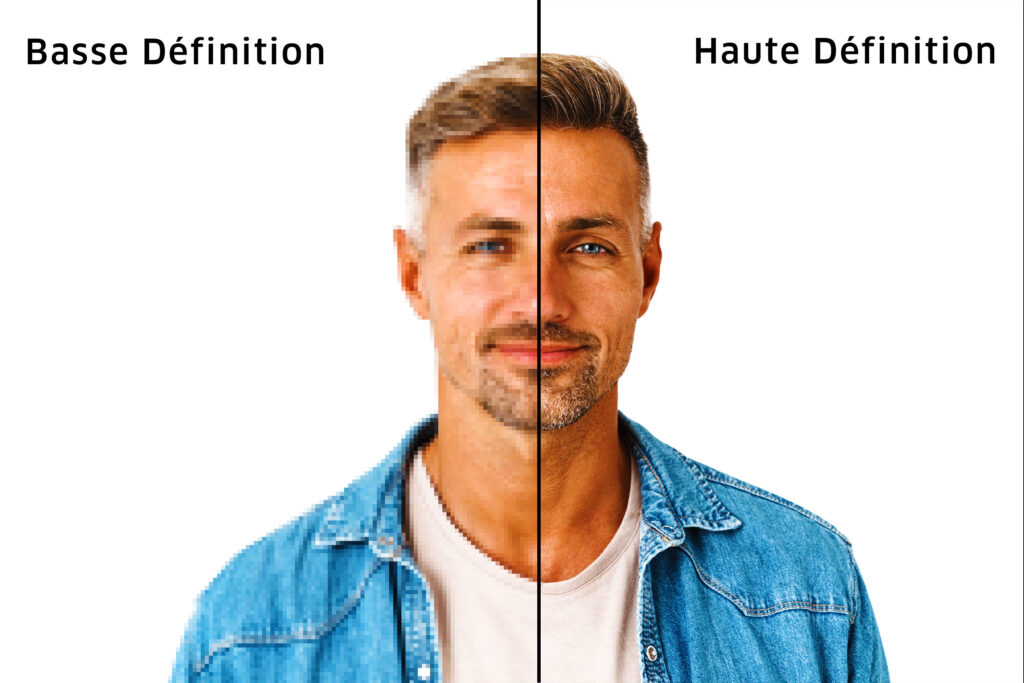
Illustration expliquant la résolution des images, montrant la différence entre une image basse résolution (floue et pixellisée) et une image haute résolution (nette et détaillée), essentielle pour obtenir des impressions de qualité professionnelle.

Idéalement la résolution pour une image de bonne qualité en impression doit faire 300 dpi.
Par exemple une image en A4 (21 X 29.7 cm) doit mesurer 2480 X 3508 pixels.

Astuce pour connaître la résolution d’une image :
Il suffit de faire un clic droit sur l’image -> Propriétés-> Détails

Pixels et Dimensions : les Bases à Connaître

Le pixel est l’unité de base de toute image numérique. Une image de 800 x 600 pixels est donc composée de 480 000 pixels au total. Chacun de ces pixels contient une information de couleur précise, et c’est l’ensemble qui forme l’image que nous percevons. Cette notion est essentielle car elle détermine directement la qualité perçue et la flexibilité d’utilisation de vos visuels. Lorsque vous téléchargez une photo depuis un smartphone moderne, vous obtenez souvent des images de plusieurs dizaines de millions de pixels. Les dimensions dépassent ainsi facilement les 4000 x 3000 pixels. Cette abondance de pixels offre une grande marge de manœuvre pour recadrer, redimensionner ou zoomer dans l’image sans que la qualité ne se dégrade visiblement.

Résolution et Qualité d’Image : Quelle Différence ?

Il est courant de confondre résolution et qualité d’image, pourtant ces deux concepts sont bien distincts. La résolution représente simplement le nombre de pixels, tandis que la qualité dépend également d’autres facteurs comme la compression, le format de fichier, la netteté, le contraste ou encore le rendu des couleurs. Une image peut avoir une haute résolution tout en étant de mauvaise qualité, par exemple si elle a été fortement compressée en JPEG à faible qualité ou si elle est floue à la prise de vue. À l’inverse, une image de résolution modeste peut paraître très réussie si elle est nette, bien exposée et correctement traitée. L’objectif est donc de trouver le bon équilibre entre dimensions, compression et usage final.

Les Différents Types de Résolution à Connaître

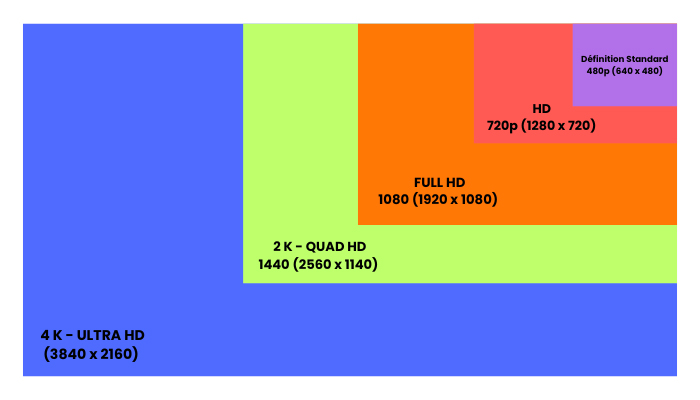
Il existe plusieurs types de résolution qu’il est important de distinguer pour ne pas se tromper dans vos choix techniques. La résolution d’affichage concerne ce que votre écran est capable de montrer. Un écran Full HD affiche 1920 x 1080 pixels, un écran 4K grimpe à 3840 x 2160 pixels, et les écrans 8K atteignent désormais 7680 x 4320 pixels. Cette résolution détermine la finesse d’affichage de vos images sur un support donné. La résolution d’image, quant à elle, définit les dimensions intrinsèques du fichier. Elle est indépendante de l’écran utilisé pour la visualiser. Une image de 3000 x 2000 pixels affichée sur un écran Full HD sera simplement redimensionnée pour s’adapter à l’écran, sans que l’information supplémentaire ne soit perdue dans le fichier original. Enfin, la résolution d’impression exprimée en DPI concerne spécifiquement les usages print.

Comment Choisir la Bonne Résolution pour le Web ?

Pour un usage web, la règle d’or est de trouver le juste équilibre entre qualité visuelle et temps de chargement. Une image trop lourde ralentira considérablement votre site, ce qui impactera négativement votre référencement naturel et l’expérience utilisateur. À l’inverse, une image trop peu définie apparaîtra pixelisée ou floue, particulièrement sur les écrans haute densité comme les écrans Retina. Pour les images de contenu d’un site internet, une largeur comprise entre 1200 et 1920 pixels est généralement suffisante. Les images de fond en pleine largeur peuvent monter jusqu’à 2560 pixels pour s’adapter aux grands écrans. Les vignettes et miniatures peuvent se contenter de 400 à 800 pixels de large selon leur emplacement. L’important est d’adapter les dimensions réelles du fichier à sa taille d’affichage maximale, sans surdimensionnement inutile.

L’Importance du Redimensionnement et de la Compression

Redimensionner une image consiste à modifier ses dimensions en pixels, tandis que la compresser permet de réduire le poids du fichier sans forcément changer ses dimensions. Ces deux opérations sont complémentaires et essentielles pour optimiser vos visuels web. Le redimensionnement doit toujours se faire à la baisse plutôt qu’à la hausse. Agrandir une image au-delà de sa résolution native entraîne inévitablement une perte de netteté, car les logiciels doivent inventer des pixels qui n’existent pas dans l’image d’origine. C’est ce qu’on appelle l’interpolation. Malgré les progrès des algorithmes, notamment ceux basés sur l’intelligence artificielle, rien ne remplace une image capturée directement à la bonne résolution.

Illustration montrant une image avec une résolution de 300 DPI (points par pouce), offrant des détails nets et une qualité d'impression optimale. Ce standard est recommandé pour des impressions professionnelles, garantissant des visuels précis et sans pixellisation.

La compression, quant à elle, peut être avec ou sans perte. Les formats JPEG et WebP utilisent une compression avec perte qui permet de réduire drastiquement le poids des fichiers au prix d’une légère dégradation, souvent invisible à l’œil nu. Les formats PNG et GIF utilisent une compression sans perte, idéale pour les graphiques, logos et images contenant du texte ou des aplats de couleurs.

Les Formats d’Image et leur Impact sur la Résolution

Le choix du format de fichier influence directement la qualité finale et le poids de vos images. Chaque format possède ses spécificités et son domaine d’excellence. Le JPEG reste le format le plus répandu pour les photographies en raison de son excellent rapport qualité/poids. Il supporte des millions de couleurs et s’adapte parfaitement aux images complexes avec de nombreux dégradés. Le PNG est quant à lui privilégié pour les images nécessitant de la transparence ou contenant du texte et des lignes nettes. Il produit des fichiers plus lourds mais conserve une qualité parfaite.

Le format WebP, développé par Google, offre une compression supérieure au JPEG tout en supportant la transparence comme le PNG. Il est aujourd’hui compatible avec la grande majorité des navigateurs modernes et représente un excellent choix pour le web. Le format AVIF, plus récent encore, propose une compression encore meilleure et gagne progressivement en adoption.

Les Outils pour Gérer la Résolution de vos Images

De nombreux outils permettent aujourd’hui de modifier facilement la résolution et le poids de vos images. Les logiciels professionnels comme Adobe Photoshop offrent un contrôle total sur tous les paramètres, mais peuvent être trop complexes pour des besoins simples. Pour un usage plus rapide, des outils gratuits comme GIMP, Paint.NET ou encore des services en ligne tels que TinyPNG, ou Kraken.io permettent d’optimiser vos images en quelques clics. Les CMS modernes comme WordPress proposent également des extensions dédiées qui automatisent la création de versions optimisées pour chaque usage. Cela représente un gain de temps considérable pour les gestionnaires de sites.

Questions fréquentes

Qu’est-ce que la résolution d’une image ?

La résolution d’une image correspond à la quantité de détails qu’elle contient. Elle s’exprime généralement en pixels, par exemple 1920 x 1080 pixels, ou en densité de pixels pour l’impression, comme 300 dpi.

Quelle est la différence entre résolution et qualité d’image ?

La résolution indique le nombre de pixels présents dans l’image, tandis que la qualité d’image dépend aussi d’autres éléments comme la netteté, la compression, les couleurs ou le format du fichier. Une image peut donc avoir une haute résolution sans forcément être de bonne qualité.

Quelle résolution choisir pour une impression de qualité ?

Pour une impression de bonne qualité, il est généralement recommandé d’utiliser une résolution de 300 dpi. Par exemple, une image au format A4 doit idéalement mesurer 2480 x 3508 pixels pour obtenir un rendu net à l’impression.

Comment savoir quelle est la résolution d’une image ?

Pour connaître la résolution d’une image sur ordinateur, il suffit généralement de faire un clic droit sur le fichier, puis d’ouvrir Propriétés et l’onglet Détails. Vous pourrez alors voir ses dimensions en pixels.

Pourquoi une image devient-elle floue quand on l’agrandit ?

Lorsqu’on agrandit une image au-delà de sa taille d’origine, le logiciel doit créer artificiellement des pixels supplémentaires. Ce procédé entraîne souvent une perte de netteté et peut donner un rendu flou ou pixelisé.

Vous avez un projet d’impression ?

Confiez vos fichiers à notre équipe et obtenez un résultat net, propre et parfaitement adapté à vos supports.

Demande de devis →
1 22 23 24 25