Façonnage en imprimerie

Posté dans : Le Blog 0

Le Façonnage en Imprimerie : Créez des Impressions Mémorables avec une finition parfaite

L’impression n’est que la première étape dans la création de documents visuellement impactants et fonctionnels. L’étape cruciale qui suit est le façonnage en imprimerie, une série de techniques et de procédés permettant de donner vie aux impressions sur papier. Du pliage astucieux à la dorure étincelante, du gaufrage tactile à la reliure experte, le façonnage offre une multitude de possibilités pour améliorer l’apparence, la convivialité et la durabilité des produits imprimés.

Dans cette exploration du monde du façonnage en imprimerie, nous plongerons dans les nombreux aspects de cet art méconnu mais essentiel. Nous découvrirons les différentes techniques de reliure, les finitions spéciales qui ajoutent une touche d’élégance, les pliages ingénieux qui transforment les documents en œuvres d’art fonctionnelles, et bien plus encore.

Que vous soyez un professionnel de l’impression cherchant à élargir vos compétences ou un créateur à la recherche d’inspiration pour vos projets, cette plongée dans le façonnage en imprimerie vous ouvrira un monde de possibilités pour créer des impressions qui captivent, persuadent et laissent une impression durable.

Les différents procédés de façonnage en imprimerie

Procédé de FaçonnageDéfinition
AssemblageL’assemblage en imprimerie fait référence à la réunion de différentes parties imprimées pour créer un produit final cohérent. Il peut s’agir de rassembler des éléments de marketing promotionnel, de kits de produits ou de matériel de présentation. Ce processus garantit que toutes les pièces nécessaires sont correctement organisées pour une utilisation ultérieure. Il peut également inclure l’emballage final du produit assemblé. Cette étape est essentielle pour offrir un produit fini et prêt à l’emploi à vos clients ou destinataires.
Le contre collageLe « contre-collage » est un processus d’assemblage ou de montage en imprimerie et dans d’autres domaines de la production visuelle. Il consiste à fixer ou à coller un matériau, généralement une impression ou une image, sur un support plus rigide ou une surface de base. L’objectif du contre-collage est de renforcer le matériau imprimé, de le protéger et de le présenter de manière plus robuste ou esthétique.
Voici quelques exemples de contre-collage dans différents contextes :
Contre-collage d’affiches : Dans le domaine de la publicité, les affiches imprimées peuvent être contre-collées sur des panneaux en carton, en plastique ou en mousse pour les rendre plus rigides et durables. Cela les rend plus faciles à afficher et à manipuler.
Contre-collage d’œuvres d’art : Dans le monde de l’art, les impressions photographiques ou les reproductions d’œuvres d’art peuvent être contre-collées sur des panneaux en bois, en toile ou en aluminium pour leur donner un aspect artistique et les protéger.
Contre-collage de photographies : Les photographies peuvent être contre-collées sur des supports en mousse rigide ou en plastique pour les exposer ou les encadrer de manière élégante.
Contre-collage en reliure : En reliure de livres, le contre-collage peut être utilisé pour fixer une page imprimée (comme la page de titre) sur la couverture rigide du livre.
Contre-collage en signalétique : Dans la signalétique d’entreprise, les graphiques imprimés peuvent être contre-collés sur des panneaux PVC, en aluminium ou en acrylique pour créer des enseignes ou des panneaux d’affichage.
Le contre-collage offre une protection contre les dommages mécaniques, l’humidité et les déchirures, tout en améliorant la présentation visuelle du matériau imprimé. Il est couramment utilisé pour des applications où la robustesse et la durabilité sont essentielles.
Coupe/ MassicotageLe « massicotage » est un processus couramment utilisé en imprimerie et dans l’industrie de la reliure. Il consiste à découper précisément des feuilles de papier imprimées pour les ajuster à la taille ou à la forme désirée. Le massicotage est essentiel pour obtenir des bords droits, des angles précis et des dimensions uniformes sur les documents imprimés.
Le processus de massicotage est généralement effectué à l’aide d’une machine appelée massicot, qui est équipée d’une lame tranchante. Les feuilles imprimées sont insérées dans la machine, et la lame est abaissée pour couper les excédents de matériau, laissant ainsi les bords du document parfaitement alignés et propres.
Le massicotage est utilisé dans de nombreuses applications, notamment pour la découpe de livres, de brochures, de dépliants, de cartes de visite, d’affiches et d’autres documents imprimés. Il garantit que chaque exemplaire d’un projet est conforme aux spécifications de taille et de forme, ce qui contribue à une présentation professionnelle et soignée des documents finis.
DébossageLe débossage est une technique d’impression qui crée un effet visuel enfoncé sur le papier ou le matériau imprimé. Il consiste à enfoncer une zone spécifique du document pour créer un effet de relief négatif. Cela donne une texture tactile à la zone débossée, la faisant ressortir par rapport au reste de la surface imprimée. Le débossage est couramment utilisé pour ajouter de la profondeur et du contraste à un design, mettant en évidence des logos, du texte ou d’autres éléments visuels importants. C’est une technique d’impression attrayante qui crée un impact visuel et tactile unique.
Dorure à ChaudLa dorure à chaud est une technique d’impression qui ajoute des éléments métalliques brillants, tels que l’or ou l’argent, à la surface du matériau imprimé. Cette méthode implique l’utilisation d’une plaque chauffée et d’une feuille métallique. Le matériau imprimé est pressé contre la plaque chauffée, ce qui fait adhérer la feuille métallique aux zones spécifiques du design. La dorure à chaud crée un effet luxueux et élégant, souvent utilisé pour les cartes de visite, les invitations, les emballages de produits de haute gamme et d’autres documents où une touche de sophistication est recherchée.
Dorure en ReliefLa dorure en relief est une combinaison de deux techniques : l’embossage et la dorure à chaud. Elle consiste à créer un effet de relief sur le papier ou le matériau imprimé tout en appliquant une finition métallique, telle que l’or ou l’argent. Cette technique ajoute une dimension tactile et visuelle supplémentaire au design, créant un effet de relief positif dans lequel les éléments dorés ressortent de la surface. La dorure en relief est couramment utilisée pour les cartes de vœux, les invitations de mariage et d’autres documents spéciaux où un aspect haut de gamme est souhaité.
Dos Carré ColléLa reliure à dos carré collé est une méthode courante de reliure de livres à couverture souple. Elle implique le collage des pages imprimées le long du dos du livre. Un adhésif puissant est appliqué pour maintenir les pages ensemble, créant un livre solide et durable. Cette méthode de reliure est idéale pour les brochures, les catalogues, les rapports annuels et d’autres publications de ce type. Elle permet également une ouverture à plat, ce qui facilite la lecture et la consultation du contenu. La reliure à dos carré collé offre une finition professionnelle et propre, ce qui en fait un choix populaire pour de nombreux types de publications.
Dos Carré CousuLa reliure à dos carré cousu est une méthode de reliure qui combine la couture des pages imprimées avec un collage le long du dos du document. Avant d’être collées, les pages sont cousues ensemble à l’aide de fils ou de filaments spéciaux. Cette technique de reliure offre une durabilité accrue par rapport à la reliure à dos carré collé simple, car la couture maintient les pages solidement ensemble. Elle est couramment utilisée pour les livres à couverture souple de qualité supérieure, tels que les romans, les livres d’art ou les livres de photographie, où une structure solide est essentielle pour une longue durée de vie du livre.
EmbossageL’embossage est une technique d’impression qui crée un effet visuel en relief sur le papier ou le matériau imprimé. Il consiste à soulever certaines parties du design par rapport à la surface, créant ainsi une texture tactile. L’embossage est couramment utilisé pour mettre en évidence des éléments tels que des logos, des initiales, du texte ou des motifs décoratifs. Cette technique ajoute une dimension visuelle et tactile au document, lui donnant une apparence haut de gamme et élégante. L’embossage peut être réalisé sur une variété de papiers et de cartons, offrant ainsi de nombreuses options de personnalisation.
Finition Brillante ou MateLa finition brillante ou mate fait référence au revêtement appliqué à la surface du matériau imprimé lors de la lamination pour lui donner une apparence et une texture spécifiques. Une finition brillante ajoute une couche de vernis brillant qui donne au document un aspect lisse et brillant, mettant en valeur les couleurs et les détails. En revanche, une finition mate crée une surface non réfléchissante et tactile, offrant une apparence plus sobre et élégante. Le choix entre une finition brillante ou mate dépend du style et de l’objectif du projet, chaque option offrant des avantages distincts en termes d’esthétique et de toucher.
Finition UVLa finition UV (UltraViolet) est un revêtement transparent appliqué à certains éléments du matériau imprimé. Elle est séch
GaufrageLe gaufrage est une technique d’impression qui crée un effet de relief en repoussant le papier ou le matériau imprimé à l’aide d’une matrice ou d’une plaque. Il est utilisé pour donner une texture tactile à des éléments spécifiques du design, comme des logos, des initiales ou des motifs. Le gaufrage ajoute une dimension visuelle et tactile au document, le rendant plus attrayant et élégant. Cette technique est souvent utilisée pour des cartes de vœux, des invitations, des cartes d’affaires de luxe et d’autres documents où une finition haut de gamme est souhaitée. Le gaufrage peut être réalisé en combinaison avec d’autres finitions, telles que la dorure à chaud.
Lamination/LaminageLe laminage est un processus qui consiste à appliquer une couche de film plastique transparent sur la surface d’un document imprimé. Cette couche de protection offre plusieurs avantages, notamment la résistance à l’usure, la durabilité, la protection contre l’humidité et une finition lisse et brillante ou mate. Le laminage est couramment utilisé pour les cartes de visite, les menus de restaurant, les affiches, les couvertures de livres et d’autres documents destinés à résister à une utilisation intensive ou à des conditions environnementales difficiles. Il ajoute également une touche de qualité et de professionnalisme aux produits imprimés.
PelliculageLe pelliculage est un procédé qui consiste à appliquer un film plastique transparent sur la surface d’un document imprimé. Ce film, également appelé pellicule, est thermosoudé ou collé sur le matériau imprimé pour le protéger contre l’usure, les déchirures, l’humidité et d’autres dommages potentiels. Le pelliculage peut également offrir une finition mate ou brillante à la surface du document, ce qui améliore l’apparence et la qualité perçue. Il est couramment utilisé pour les cartes de visite, les couvertures de livres, les menus de restaurant, les affiches et d’autres documents destinés à durer et à résister à des conditions difficiles.
PerforationLa perforation est une technique de façonnage en imprimerie qui consiste à créer des trous ou des lignes de points sur le matériau imprimé, facilitant ainsi le détachement de certaines parties du document. Cette technique est couramment utilisée pour créer des coupons, des billets, des formulaires détachables ou des étiquettes autocollantes. La perforation permet aux utilisateurs de détacher proprement et facilement des parties spécifiques du document sans endommager le reste du contenu. Elle est essentielle pour les documents interactifs nécessitant une réponse ou une action de la part du destinataire, tels que les bons de réduction ou les tickets d’entrée.
Piqure à chevalLa « piqure à cheval » est un procédé de reliure en imprimerie. Ce type de reliure est également appelé « agrafage à cheval » ou « pliage agrafage ». Il s’agit d’une méthode de reliure dans laquelle les feuilles imprimées sont pliées en deux ou plus, puis agrafées ensemble le long du pli central, formant ainsi un livret ou un document relié. Le nom « à cheval » provient du fait que les agrafes sont positionnées à la manière de cavaliers à cheval, c’est-à-dire au milieu du document, à cheval sur le pli.
PliagePlis simples : Les plis simples sont des plis de base qui divisent un document en deux parties égales. Ils sont couramment utilisés pour créer des cartes de vœux ou des cartes d’invitation.
Plis en accordéon : Les plis en accordéon sont également appelés plis en zigzag. Ils consistent en une série de plis alternés, créant une série de panneaux pliés les uns sur les autres. Cette méthode est couramment utilisée pour les dépliants et les brochures.
Plis roulés : Les plis roulés sont similaires aux plis en accordéon, mais ils se replient de manière à ce que le document soit complètement fermé. Ils sont souvent utilisés pour les menus de restaurant ou les programmes de spectacle.
Plis en porte-feuille : Les plis en porte-feuille sont créés en pliant le document en deux, puis en repliant chaque moitié en direction du centre pour se chevaucher. Ils sont couramment utilisés pour les brochures publicitaires.
Plis en rouleau de fenêtre : Ces plis sont similaires aux plis en accordéon, mais ils comportent une fenêtre découpée sur la première page, révélant le contenu à l’intérieur. Ils sont souvent utilisés pour les cartes de vœux ou les invitations spéciales.
Plis en éventail : Les plis en éventail créent un effet en forme d’éventail en pliant le document de manière à ce que chaque section se chevauche légèrement. Ils sont parfaits pour les documents promotionnels.
Plis en croix : Les plis en croix sont créés en pliant le document en deux dans un sens, puis en le repliant en deux dans l’autre sens, créant ainsi quatre sections égales. Ils sont utilisés pour les menus de restaurant et les dépliants.
Plis en harmonica : Les plis en harmonica sont similaires aux plis en accordéon, mais ils se replient de manière à ce que le document soit complètement fermé. Ils sont souvent utilisés pour les invitations ou les annonces spéciales.
Plis en portefeuille fenêtré : Ces plis sont similaires aux plis en porte-feuille, mais ils comportent une fenêtre découpée sur la première page pour afficher un élément du contenu à l’intérieur. Ils sont utilisés pour les documents promotionnels et les annonces.
Plis en double porte-feuille : Ces plis sont similaires aux plis en porte-feuille, mais ils se replient en deux étapes pour créer quatre sections distinctes. Ils sont couramment utilisés pour les brochures d’information.


La finition en Imprimerie : L’Art de Sublimer vos Impressions, un Point Final Éblouissant !

L’imprimerie est un art qui allie la technique à la créativité, et le façonnage en est l’une des étapes essentielles. Grâce à ces techniques, vos impressions prendront vie, raconteront des histoires et laisseront des souvenirs durables dans l’esprit de ceux qui les découvrent. Alors, que vos prochains projets d’impression soient des livres, des brochures, des affiches ou des cartes, n’oubliez pas le pouvoir du façonnage pour donner vie à votre vision créative.
Comment faire une Affiche ?

Posté dans : Le Blog 0

Concevez une affiche captivante pour atteindre votre public cible

Créer une affiche efficace nécessite une combinaison d’éléments visuels attrayants et d’un design bien pensé pour communiquer votre message de manière claire et mémorable. Lorsque vous envisagez de créer une affiche efficace, il est essentiel de prendre en compte divers aspects. Cela permet de garantir l’impact visuel que votre affiche aura sur votre public cible. Les éléments visuels et le design jouent un rôle crucial dans la transmission de votre message de manière à la fois concise et mémorable. En choisissant judicieusement les images, les couleurs et la disposition, vous créez une toile visuelle qui suscite l’intérêt et la compréhension rapide de celle-ci. Que vous cherchiez à promouvoir un événement, un produit ou une idée, une affiche bien conçue peut être un outil puissant pour susciter l’engagement et encourager l’action.

Définir l’object de l’affiche

Avant de commencer, identifiez clairement l’objectif de votre affiche. Que voulez-vous communiquer ? Quelle est l’action que vous voulez que les spectateurs entreprennent après avoir vu l’affiche ?

L’objectif de votre affiche doit être le point de départ de tout le processus de conception. En définissant clairement ce que vous voulez communiquer, vous créez une base solide pour orienter chaque décision de conception que vous prendrez par la suite. Réfléchissez à l’action que vous souhaitez que les spectateurs entreprennent une fois qu’ils ont vu l’affiche. Souhaitez-vous qu’ils assistent à un événement, achètent un produit, soutiennent une cause ou prennent une autre mesure spécifique ? Cette clarté dans l’objectif guidera vos choix en matière de texte, d’images, de ton et de style.

Si vous souhaitez promouvoir un événement, assurez-vous que les détails tels que la date, l’heure, le lieu et les informations de contact soient clairement visibles. Pour la promotion d’un produit, mettez en avant ses caractéristiques distinctives et les avantages qu’il offre. Si l’objectif est d’encourager le soutien à une cause, mettez en avant les aspects émotionnels et impactants de celle-ci.

Rassembler tout le contenu nécessaire à la création de votre affiche

Une fois que vous avez défini l’objectif de votre affiche et que vous avez une idée claire de ce que vous voulez communiquer, il est temps de rassembler tous les éléments nécessaires pour sa création :

Texte : Rédigez le texte que vous souhaitez inclure sur l’affiche. Cela peut être le titre de l’événement, des informations importantes, une brève description, des détails de contact, des appels à l’action… Assurez-vous que le texte soit concis, clair et pertinent pour le message que vous voulez transmettre.

Images : Sélectionnez les images que vous souhaitez utiliser sur l’affiche. Ces images peuvent être des photos, des graphiques, des illustrations ou des logos. Choisissez des images de haute résolution qui correspondent au thème et qui captent l’attention du public cible.

Logo : Si votre affiche représente une entreprise, un événement ou une organisation, incluez le logo pour renforcer la marque. Assurez-vous que le logo est de bonne qualité et qu’il s’intègre harmonieusement dans le design global de l’affiche.

Éléments graphiques : En plus des images et du logo, envisagez d’inclure d’autres éléments graphiques pour rendre l’affichage plus attrayant. Cela pourrait être des formes, des icônes, des éléments décoratifs… Veillez à ne pas surcharger l’affiche et à maintenir une cohérence visuelle.

Informations spécifiques : Si votre affiche concerne un événement, assurez-vous d’inclure des informations spécifiques..

Couleurs et polices : Si vous avez déjà une palette de couleurs et une sélection de polices associées à votre marque ou à votre thème, gardez-les à portée de main. Assurez-vous que les couleurs choisies sont en harmonie et que les polices sont lisibles et adaptées à l’affiche.

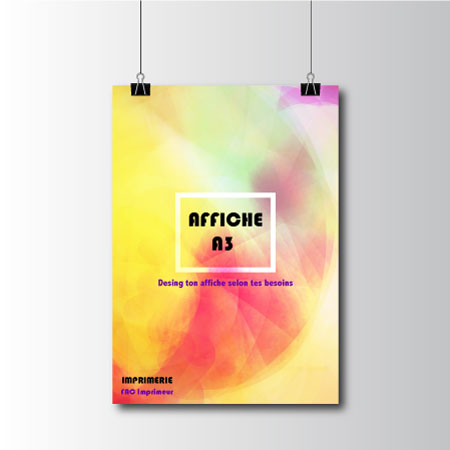
Illustration d'une affiche au format A3, idéale pour la promotion d'événements, produits ou services. Son grand format offre suffisamment d'espace pour des visuels percutants et des informations claires, garantissant une visibilité optimale dans les espaces publics ou commerciaux.

Choisir les dimensions d’une affiche

Le choix des dimensions d’une affiche est crucial pour garantir qu’elle soit adaptée à son environnement et qu’elle puisse capter l’attention du public. Pour s’assurer d’avoir choisi les bonnes dimensions d’une affiche il faut tout d’abord connaître :

Emplacement : Pensez à l’endroit où l’affiche sera affichée. Si elle est destinée à l’intérieur, comme par exemple sur un stand lors d’un salon, une salle d’exposition ou un magasin. Vous pouvez alors opter pour des dimensions plus petites telles que A4 ou A3. Si l’affiche sera placée à l’extérieur, dans des espaces publics ou sur des panneaux d’affichage, envisagez des dimensions plus grandes comme A2, A1 ou même plus grandes.

Visibilité : Assurez-vous que les dimensions choisies permettent à l’affiche d’être visible de loin. Les affiches trop petites risquent d’être ignorées, tandis que les affiches trop grandes pourraient perdre en lisibilité à une distance appropriée.

Contenu : La quantité de contenu que vous souhaitez inclure sur l’affiche peut influencer les dimensions. Si vous avez beaucoup d’informations à afficher, vous pourriez avoir besoin d’un format plus grand pour éviter de surcharger l’affiche.

Impact : Des dimensions plus grandes peuvent avoir un impact plus fort, attirant davantage l’attention. Cependant, assurez-vous que le design reste équilibré et que les éléments ne semblent pas écrasés.

Budget : Gardez à l’esprit que des affiches plus grandes peuvent entraîner des coûts d’impression plus élevés. Assurez-vous que la taille choisie correspond à votre budget.

Sélectionner un logiciel de conception

Nom du LogicielDescriptionNiveau de DifficultéSite Web
CanvaUn outil convivial et très facile d’utilisation pour créer des designs d’affiches. Le site propose de nombreux modèles pour créer votre affiche.FacileSite Web de Canva
CrelloCréez des affiches et des visuels en ligneFacileSite Web de Crello
Adobe SparkOutil en ligne d’Adobe pour la création de visuelsModéréSite Web d’Adobe Spark
PosterMyWallCréez facilement des affiches et des flyersFacileSite Web de PosterMyWall
FotorOutil polyvalent pour l’édition d’imagesFacileSite Web de Fotor
DesignCapCréez des affiches et des supports visuelsFacileSite Web de DesignCap
PiktochartCréez des infographies et des affichesModéréSite Web de Piktochart

Une relecture obligatoire

Avant de finaliser l’affiche, prenez le temps de la réviser attentivement. Une relecture minutieuse permettra de repérer toute erreur potentielle qui pourrait nuire à la crédibilité de l’information que vous souhaitez communiquer. Assurez-vous que le texte soit clair et concis, et que les éléments graphiques ou visuels soient bien intégrés et pertinents. N’hésitez pas à solliciter des opinions extérieures, car un regard frais peut souvent identifier des problèmes que vous auriez pu manquer. Un dernier point à vérifier est la cohérence globale de l’affiche. Assurez-vous que tous les éléments sont alignés correctement et que le design général est équilibré. Une fois que vous êtes satisfait du résultat, vous pouvez procéder à sa finalisation en toute confiance.

Illustration montrant les étapes de création d'une affiche, depuis la conception du design jusqu'à la mise en page. L'image présente des éléments clés comme le choix des couleurs, des polices, des images percutantes et des espaces pour le texte, pour concevoir une affiche claire et attractive.

Exporter pour l’impression de votre affiche finalisée

Lorsque vous êtes satisfait du design, exportez votre création d’affiche avec des paramètres haute résolution au format PDF. Il est important que tous les éléments soient bien intégrés et que les images soient en haute qualité pour l’impression.

Incorporation des polices : Si vous avez utilisé des polices spécifiques, assurez-vous qu’elles sont incorporées dans le fichier PDF. Cela garantira que les polices seront correctement affichées lors de l’impression.

Paramètres de compression : Lors de l’exportation en PDF, évitez d’utiliser des paramètres de compression trop agressifs, car cela pourrait entraîner une perte de qualité des images et des éléments graphiques. Optez pour des paramètres qui maintiennent la meilleure qualité possible tout en réduisant la taille du fichier.

Couleurs CMJN : Si votre affiche utilise des couleurs spécifiques, il est nécessaire qu’elles soient configurées en mode CMJN (cyan, magenta, jaune, noir) plutôt qu’en mode RVB (rouge, vert, bleu). Le mode CMJN est plus adapté à l’impression, car il reflète la façon dont les couleurs sont générées avec des encres.

Éléments de coupe et de marge : Si votre affiche nécessite une découpe spécifique ou une marge de sécurité, assurez-vous que ces éléments sont inclus dans le fichier PDF.

Assurez-vous de choisir le type de papier et la finition qui conviennent le mieux à votre affiche. Ensuite, affichez-la là où votre public cible pourra la voir. N’oubliez pas que la simplicité, la cohérence et la lisibilité sont essentielles pour une affiche réussie.

Format image : Le guide

Posté dans : Le Blog 0

Bienvenue dans le monde souvent énigmatique des formats d’image ! Afin de bien les comprendre, il faut Imaginez les formats de fichiers graphique comme des acteurs dans un film hollywoodien, chacun ayant son propre rôle à jouer dans la grande production de la création visuelle. Que se soit une illustration ou une photo ils se présentent sur le tapis rouge de la créativité numérique, prêts à briller de leurs caractéristiques uniques. Chacun des formats ci-dessous a sa propre fonction à remplir dans le monde fascinant de la production graphique. Ce tableau vous servira donc de guide pour les choisir en fonction de votre scénario. Alors, que votre projet soit une épopée cinématographique ou une pièce de théâtre intime, choisissez votre format d’image avec soin, car ils sont tous prêts à briller sur la scène numérique.

Tableau des formats d’image

Format d’ImageDescriptionContexte d’UtilisationTypeLogo
JPEG (Joint Photographic Experts Group)Le format JPEG est largement utilisé pour les images photographiques et les graphiques en ligne. Il offre une compression avec perte, ce qui réduit la taille du fichier en sacrifiant une partie de la qualité. Les images JPEG sont adaptées aux photographies haute résolution, c’est pourquoi ce format d’image est aussi utilisé pour l’impression avec le réglage de compression approprié (niveau 12).Utilisez le JPEG pour les photographies, les images en ligne, les médias sociaux et les sites web où le poids du fichier est important.Pixel

Le format JPEG, dont l'acronyme signifie "Joint Photographic Experts Group," est devenu un standard incontournable pour les images numériques depuis que les photographes ont commencé à enregistrer leurs clichés sur des appareils photo numériques et d'autres dispositifs de reproduction d'images.

PNG (Portable Network Graphics)Le format PNG est idéal pour les images avec transparence, telles que les logos, les icônes et les graphiques avec des arrière-plans transparents. Il offre une compression sans perte, préservant une qualité élevée.Utilisez le PNG lorsque la transparence ou la qualité est primordiale, comme pour les logos, les images avec fond transparent, les illustrations et les images à fond uni.PixelLe format PDF (Portable Document Format) a été créé dans le but de garantir la sécurité, la cohérence et la compatibilité lors de la présentation et de l'échange de documents, indépendamment du logiciel, du matériel et du système d'exploitation employés.
GIF (Graphics Interchange Format)Le format GIF est principalement utilisé pour les animations courtes et les graphiques simples. Il prend en charge la transparence et peut boucler les animations. Cependant, il offre une palette de couleurs limitée.Utilisez le GIF pour les images animées, les icônes animées et les graphiques simples, mais évitez-le pour les photographies en raison de sa palette de couleurs limitée.PixelLe Format d'Interchange Graphique, abrégé GIF pour "Graphic Interchange Format" en anglais, est un format de fichier pour les images numériques qui permet de regrouper plusieurs images au sein d'un seul fichier. Lorsqu'elles sont affichées en séquence, ces images créent une petite animation qui se répète en boucle.
BMP (Bitmap)Le format BMP stocke des images sans compression, préservant ainsi une qualité maximale. Il produit des fichiers volumineux. Il est rarement utilisé utilisé de nos jours.Utilisez le BMP pour l’édition d’images haute résolution et l’archivage, mais évitez-le pour les téléchargements web en raison de la taille des fichiers.PixelLe terme BMP est une abréviation de "bitmap," qui désigne un format d'image matricielle ouvert. Ce format permet une représentation précise des images sur tous les types d'appareils.
TIFF (Tagged Image File Format)Le format TIFF est couramment utilisé pour les images haute résolution et sans perte, souvent dans le domaine de la photographie et de la publication professionnelle. Il prend en charge les couches et les profils de couleur.Utilisez le TIFF pour l’édition d’images haute résolution, la photographie professionnelle et l’impression de haute qualité. Évitez-le pour les applications web en raison de la taille des fichiers.PixelLe format d'image TIFF, qui signifie "Tag Image File Format," est utilisé pour stocker des informations concernant des illustrations et des images basées sur des pixels.
SVG (Scalable Vector Graphics)Le format SVG est basé sur des vecteurs, ce qui signifie qu’il peut être redimensionné sans perte de qualité. Il est idéal pour les logos, les icônes et les graphiques qui doivent s’adapter à différentes tailles d’écran.Utilisez le SVG pour les logos, les icônes, les illustrations et les graphiques nécessitant un redimensionnement sans perte de qualité, en particulier sur le web.VecteurLe format d'image SVG est couramment employé pour afficher des images sur des sites web.
EPS (Encapsulated PostScript)Le format EPS est principalement utilisé pour les graphiques vectoriels. Il est pris en charge par de nombreuses applications de conception graphique. Les fichiers EPS sont compatibles avec l’impression de haute qualité et peuvent être redimensionnés sans perte de qualité.Utilisez l’EPS pour les illustrations vectorielles, les logos, les graphiques destinés à l’impression professionnelle et l’intégration dans des documents tels que des brochures et des rapports.Pixel et vecteurCe format d'image les enregistrent en vectoriel.
PS (PostScript)Le format PS est un langage de description de page utilisé pour définir la mise en page des documents. Il est largement utilisé dans l’impression et l’édition professionnelle. Les fichiers PS peuvent être convertis en d’autres formats d’image.Utilisez le PS pour définir la mise en page de documents destinés à l’impression, puis convertissez-le en d’autres formats pour les besoins en ligne.Pixel et vecteurFormat d'image Post Script
PSD (Photoshop Document)Le format PSD est spécifique à Adobe Photoshop et prend en charge les calques, les masques et d’autres ajustements non destructifs. Il est idéal pour l’édition d’images avancée et la conception graphique.Utilisez le PSD pour l’édition avancée d’images, la conception graphique et l’ajout d’effets spéciaux. Exportez-le ensuite dans d’autres formats pour la diffusion en ligne ou l’impression.PixelCe format d'image est réservé aux images enregistré au format photoshop
AI (Adobe Illustrator)Le format AI est spécifique à Adobe Illustrator, une application de conception vectorielle. Il est utilisé pour créer des illustrations et des graphiques vectoriels complexes. Les fichiers AI peuvent être redimensionnés sans perte de qualité.Utilisez le AI pour créer des illustrations vectorielles, des logos, des diagrammes et des graphiques complexes. Exportez-les ensuite dans d’autres formats pour les publications en ligne ou l’impression.VecteurCe format d'image est celui utilisé pour enregistrer des images en format illustrator.
Ce tableau vous offre un aperçu détaillé des formats d’image les plus couramment utilisés, ainsi que des recommandations pour choisir le format adapté à votre projet créatif.

Un rôle fondamental pour la création

En conclusion, les formats d’image jouent un rôle fondamental dans le monde de la création visuelle. Chacun de ces formats a ses caractéristiques uniques qui le rendent plus adapté à certaines situations qu’à d’autres. Le choix du bon format d’image est essentiel pour garantir que votre projet visuel atteigne ses objectifs et communique efficacement avec votre public.
Le JPEG brille dans le monde de la photographie en ligne, tandis que le PNG est le maître de la transparence et de la qualité sans perte. Le GIF nous fait sourire avec ses animations, tandis que le BMP et le TIFF préservent la pureté de l’image haute résolution. Le SVG est le caméléon, s’adaptant à toutes les tailles d’écran.
L’introduction de EPS, PS, PSD, et AI élargit encore notre palette créative. L’EPS est l’allié des graphiques vectoriels, tandis que le PS décrit la mise en page de documents. Le PSD offre une édition avancée, et l’AI domine dans le domaine de la conception vectorielle complexe.
En choisissant judicieusement le format d’image adapté à votre projet, vous pouvez économiser de l’espace, améliorer la qualité visuelle, garantir la transparence, ou faciliter l’édition. Que vous soyez un photographe professionnel, un graphiste créatif, ou un utilisateur de médias sociaux, comprendre ces formats est essentiel pour tirer le meilleur parti de vos images.
Alors, que votre prochain projet soit une affiche, un logo ou une simple publication sur les réseaux sociaux, n’oubliez pas de choisir le format d’image qui fera briller votre création sur la scène numérique.

Fichier PDF : tout savoir

Posté dans : Le Blog 0

PDF : Définition

PDF est l’acronyme de « Portable Document Format, » qui se traduit en français par « Format de Document Portable. » C’est un format de fichier développé par Adobe Systems dans les années 1990 pour permettre aux documents d’être partagés et affichés de manière cohérente, indépendamment du logiciel, du matériel ou du système d’exploitation utilisé pour les visualiser.
Les fichiers PDF sont conçus pour préserver la mise en page, les polices, les images et d’autres éléments graphiques d’un document, quelle que soit la plateforme utilisée. Cela signifie que le document aura un aspect similaire, qu’il soit ouvert sur un ordinateur, une tablette, un smartphone ou tout autre appareil compatible avec les lecteurs PDF.
Les fichiers PDF sont largement utilisés pour divers types de documents tels que les rapports, les articles, les formulaires, les livres électroniques, les manuels, les présentations, etc. Ils sont également populaires pour l’impression car ils garantissent que le contenu sera restitué avec précision lorsqu’il est imprimé.
Pour créer, afficher et éditer des fichiers PDF, il existe de nombreux logiciels et applications disponibles, dont Adobe Acrobat (créé par la même société qui a développé le format PDF), ainsi que diverses alternatives open source et commerciales.

Comment convertir un document en pdf

Cette liste présente une gamme de logiciels couramment utilisés pour créer des fichiers PDF de haute qualité à partir de diverses sources telles que documents texte, feuilles de calcul, images et présentations. Chaque paragraphe offre des conseils succincts sur la façon d’obtenir des PDF haute définition en utilisant des logiciels tels que Microsoft Word, Excel, Adobe InDesign, Photoshop, PowerPoint, Illustrator et OpenOffice. Que vous travailliez sur des documents professionnels, des projets créatifs ou des présentations visuelles, ces indications simples vous guideront pour générer des fichiers PDF au rendu impeccable et d’une grande clarté.

Microsoft Word : Pour créer un PDF HD à partir de Microsoft Word, ouvrez votre document dans Word, puis accédez à « Fichier » > « Enregistrer sous ». Choisissez « Format PDF (*.pdf) » dans la liste des formats. Assurez-vous de régler les paramètres de qualité dans les options avancées pour obtenir une résolution élevée pour les images incorporées. Ensuite, cliquez sur « Enregistrer » pour générer votre PDF HD.

Microsoft Excel : Lors de la conversion d’une feuille de calcul Excel en PDF HD, sélectionnez « Fichier » > « Enregistrer sous » dans Excel. Choisissez le format PDF et ajustez les paramètres de qualité si nécessaire. Veillez à ce que les graphiques et les images soient de haute résolution pour garantir une qualité optimale. Cliquez sur « Enregistrer » pour obtenir votre PDF haute définition.

Microsoft PowerPoint : Pour transformer une présentation PowerPoint en PDF HD, ouvrez la présentation et allez dans « Fichier » > « Enregistrer sous ». Sélectionnez le format PDF et cliquez sur « Options ». Assurez-vous que les images sont de haute résolution en ajustant les paramètres d’image. Ensuite, enregistrez votre présentation en tant que PDF HD.

OpenOffice : Pour créer un PDF HD à partir d’OpenOffice, ouvrez votre document dans l’application. Accédez à « Fichier » > « Exporter au format PDF ». Ajustez les paramètres de qualité pour inclure une résolution élevée pour les images et les graphiques. Cliquez sur « Exporter » pour générer votre PDF haute définition.

Adobe InDesign : Dans Adobe InDesign, ouvrez votre mise en page. Allez dans « Fichier » > « Exporter ». Sélectionnez le format Adobe PDF, puis choisissez les paramètres de qualité d’image élevée et de résolution élevée. Vous pouvez personnaliser d’autres options selon vos besoins. Ensuite, appuyez sur « Exporter » pour générer un PDF HD à partir de votre création InDesign.

Adobe Photoshop : Pour créer un PDF HD à partir de Photoshop, ouvrez votre image dans Photoshop. Accédez à « Fichier » > « Exporter » > « Enregistrer pour le Web ». Choisissez le format PDF et ajustez les paramètres de qualité. Veillez à ce que la résolution soit élevée pour maintenir la qualité de l’image. Cliquez sur « Enregistrer » pour obtenir votre PDF HD.

Adobe Illustrator : Dans Adobe Illustrator, ouvrez votre illustration. Accédez à « Fichier » > « Enregistrer sous ». Choisissez le format Adobe PDF et configurez les options de qualité, comme la résolution et la compression. Assurez-vous de conserver la qualité de vos vecteurs et images. Ensuite, cliquez sur « Enregistrer » pour obtenir votre PDF HD.

Peut-on modifier un pdf ?

Bien sûr que oui ! Modifier un PDF est tout à fait possible grâce à divers outils et logiciels. Cependant, il est important de noter que le niveau de facilité et d’étendue des modifications possibles peut varier en fonction du logiciel que vous utilisez et de la nature du contenu du PDF.
Pour effectuer des modifications de base comme ajouter du texte, surligner, annoter ou même remplir des formulaires, de nombreux lecteurs PDF gratuits proposent des fonctionnalités d’édition limitées. Des logiciels plus avancés comme Adobe Acrobat permettent d’apporter des modifications plus complexes, comme déplacer ou supprimer des éléments, modifier la mise en page, ou encore ajouter des images.
Si vous avez un PDF scanné qui n’est qu’une image, il est possible de le convertir en un format éditable à l’aide de technologies de reconnaissance de caractères optiques (OCR). Cela vous permettra ensuite de modifier le texte du document.
Il est important de noter que l’édition de PDF peut être délicate, en particulier si le document comporte des éléments graphiques complexes ou des polices spéciales. Lorsque vous modifiez un PDF, assurez-vous de vérifier le rendu final pour vous assurer que les modifications ont été apportées correctement et n’ont pas altéré le contenu.
En somme, oui, on peut modifier un PDF, mais la facilité et les options de modification dépendent du logiciel que vous utilisez et de la nature du PDF d’origine.

Logiciel / ApplicationDéfinitionSiteModèle économique
Adobe AcrobatSolution professionnelle pour créer et éditer des PDFhttps://acrobat.adobe.comPayant
SmallpdfOutil en ligne pour éditer et convertir des PDFhttps://www.smallpdf.comFreemium
PDFescapeApplication web pour créer et éditer des PDFhttps://www.pdfescape.comFreemium
Sejda PDF EditorÉditeur de PDF en ligne avec diverses fonctionnalitéshttps://www.sejda.com/pdf-editorFreemium
Nitro PDF ReaderLecteur PDF avec des fonctionnalités d’éditionhttps://www.gonitro.comGratuit
PDF-XChange EditorÉditeur PDF avec des fonctionnalités avancéeshttps://www.tracker-software.comGratuit
LibreOfficeSuite bureautique avec un module d’édition PDFhttps://www.libreoffice.orgGratuit
PDF ProOutil en ligne pour éditer et créer des PDFhttps://www.pdfpro.coFreemium
Foxit PhantomPDFCréation et édition professionnelle de PDFhttps://www.foxitsoftware.comPayant
Soda PDFSuite de gestion de documents en lignehttps://www.sodapdf.comFreemium

Questions/réponses au sujet d’un fichier PDF

Quelle est la différence entre un PDF en haute définition (HD) et un PDF en basse définition ?
la principale distinction entre un PDF en haute définition et un PDF en basse définition réside dans la qualité visuelle des images et des graphiques. Les PDF en HD offrent une qualité d’image supérieure, tandis que les PDF en basse définition compromettent la qualité au profit d’une taille de fichier plus petite. Si votre fichier PDF est destiné à être imprimé, il faut impérativement privilégier un pdf HD

Comment supprimer des pages dans un document pdf ?
Pour supprimer des pages d’un fichier PDF, vous pouvez utiliser divers logiciels d’édition PDF. Voici comment procéder avec Adobe Acrobat Reader DC, qui est l’un des lecteurs PDF les plus populaires et qui propose des fonctionnalités d’édition basiques :

Ouvrir le PDF : Lancez Adobe Acrobat Reader DC et ouvrez le fichier PDF dont vous souhaitez supprimer des pages.

Accéder à l’outil de modification : Cliquez sur l’onglet « Affichage » en haut de la fenêtre, puis sélectionnez « Outils » dans le menu déroulant. Ensuite, choisissez « Modifier le PDF ».

Sélectionner les pages à supprimer : Une barre d’outils apparaîtra en haut de l’écran. Cliquez sur « Pages » dans cette barre, puis sélectionnez « Supprimer ». Une fois que vous avez choisi cette option, vous pouvez cliquer sur les pages du PDF que vous souhaitez supprimer. Les pages sélectionnées seront mises en surbrillance.

Supprimer les pages : Une fois les pages sélectionnées, appuyez sur le bouton « Supprimer » dans la barre d’outils. Une fenêtre de confirmation apparaîtra pour vous demander de confirmer la suppression.

Enregistrer les modifications : Après avoir confirmé, le logiciel supprimera les pages sélectionnées. Assurez-vous d’enregistrer le fichier pour conserver les modifications. Cliquez sur « Fichier » > « Enregistrer » pour sauvegarder le PDF modifié.

Veuillez noter que les étapes peuvent varier en fonction du logiciel que vous utilisez. Si vous ne disposez pas d’Adobe Acrobat Reader DC, vous pouvez rechercher d’autres outils d’édition PDF en ligne ou hors ligne qui offrent des fonctionnalités de suppression de pages. Assurez-vous toujours de sauvegarder une copie du PDF original avant de faire des modifications.

Comment ouvrir un fichier PDF ?
Pour ouvrir un fichier PDF, vous avez besoin d’un lecteur PDF. Des lecteurs PDF populaires incluent Adobe Acrobat Reader, Preview (sur Mac), et diverses applications tierces sur smartphones et tablettes.

Puis-je convertir un fichier PDF en d’autres formats ?
Oui, vous pouvez convertir un fichier PDF en d’autres formats (Word, Excel, images, etc.) en utilisant des outils de conversion en ligne ou des logiciels d’édition PDF avancés.

Existe-t-il des lecteurs PDF gratuits ?
Oui, il existe de nombreux lecteurs PDF gratuits comme Adobe Acrobat Reader DC, Foxit Reader, SumatraPDF, etc.

Pourquoi les PDF sont-ils largement utilisés ?
Les PDF sont largement utilisés car ils préservent la mise en page et l’apparence des documents sur différents appareils. Ils sont faciles à partager et à imprimer, et permettent de préserver l’intégrité des documents.

Quelle est la différence entre PDF et PDF/X ?
PDF/X est une norme spécifique du format PDF qui est utilisée principalement dans l’industrie de l’impression professionnelle. L’objectif principal de PDF/X est de garantir que les fichiers PDF destinés à l’impression soient conformes aux normes de l’industrie et qu’ils puissent être imprimés de manière fiable. Cela signifie que les fichiers PDF/X doivent inclure des informations spécifiques relatives aux couleurs, aux polices, aux images et aux dimensions pour garantir une reproduction précise lors de l’impression.

Il existe plusieurs versions de PDF/X, chacune adaptée à des besoins spécifiques de l’industrie graphique et de l’impression. Par exemple, PDF/X-1a est couramment utilisé pour les publications où les couleurs sont converties en espaces colorimétriques standard, tandis que PDF/X-4 permet une plus grande flexibilité en matière de gestion des couleurs et de l’utilisation de transparence.

Comment sécuriser un fichier PDF ?
Vous pouvez sécuriser un fichier PDF en ajoutant des mots de passe pour empêcher l’ouverture, la copie ou l’édition non autorisée. Les logiciels d’édition PDF tels qu’Adobe Acrobat permettent de définir ces restrictions.


Quelles sont les zones d’un pdf ?
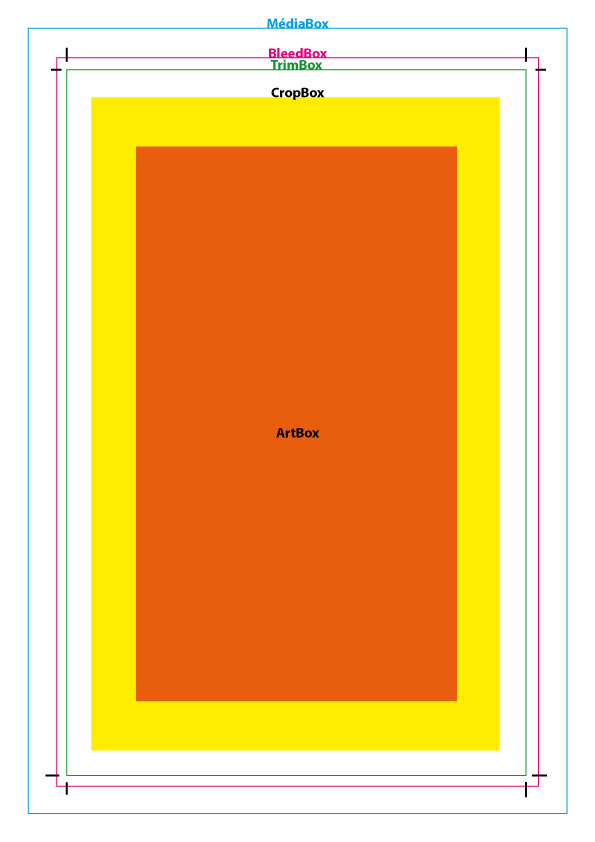
Trim Box : La zone de rognage (Trim Box) définit la taille finale de la page une fois qu’elle a été coupée. Elle indique où la page sera découpée après l’impression, pour obtenir la taille finale souhaitée.

Bleed Box : La zone de débordement (fond perdu) est utilisée pour les éléments graphiques qui doivent dépasser le bord de la page imprimée. Elle garantit que ces éléments s’étendent suffisamment loin pour éviter les bordures blanches.

Média Box : La zone de montage (Media Box) définit la taille de la page telle qu’elle est destinée à être montée, généralement une zone plus grande que la zone de rognage pour inclure des marques de coupe ou des annotations.

Art Box : La zone de l’artisanat (Art Box) est utilisée à des fins de production et n’est pas destinée à l’affichage ou à l’impression. Elle peut inclure des informations de repérage pour l’impression, mais elles ne sont généralement pas visibles dans le produit final.

Safe Zone : La zone de sécurité (Safe Zone) est une zone à l’intérieur de laquelle le contenu important du document doit être placé pour éviter qu’il ne soit coupé lors de l’impression ou de la coupe. C’est une mesure de précaution pour garantir la lisibilité.

Découvrez un schéma détaillé des zones d'un PDF, expliquant clairement les différentes sections et marges importantes à respecter pour une impression optimale, comme le fond perdu, la zone de sécurité et la zone de coupe.

Les zones d’un PDF permettent un contrôle minutieux de la mise en page de votre document. Vous pouvez définir avec précision la taille, la position et l’espacement de chaque élément, que ce soit du texte, des images ou des éléments graphiques. Cela garantit que votre document sera imprimé exactement comme vous l’avez conçu, sans surprises désagréables.

1 19 20 21 22 23 24 25